Guida aggiornata:
Imposta la velocità di riproduzione per l'intero video o un frammento, visualizzalo in anteprima e salva un nuovo file.
Istruzioni pratiche con screenshot del desktop e del telefono, brevi dimostrazioni e risposte alle domande più comuni.
Prima di iniziare
Conserva il tuo video originale. Questa dimostrazione mostra il caricamento, l'anteprima locale e le impostazioni prima del rendering del server. Controlla il prezzo corrente nello strumento prima di iniziare la tua elaborazione.
Prova con un file dimostrativo — video.mp4
Questi piccoli file sono stati creati per questa guida e non contengono dati personali.
Istruzioni passo passo
-
Scegli un video e attendi che appaia nell'area di lavoro. Controlla il nome e la durata della fonte.
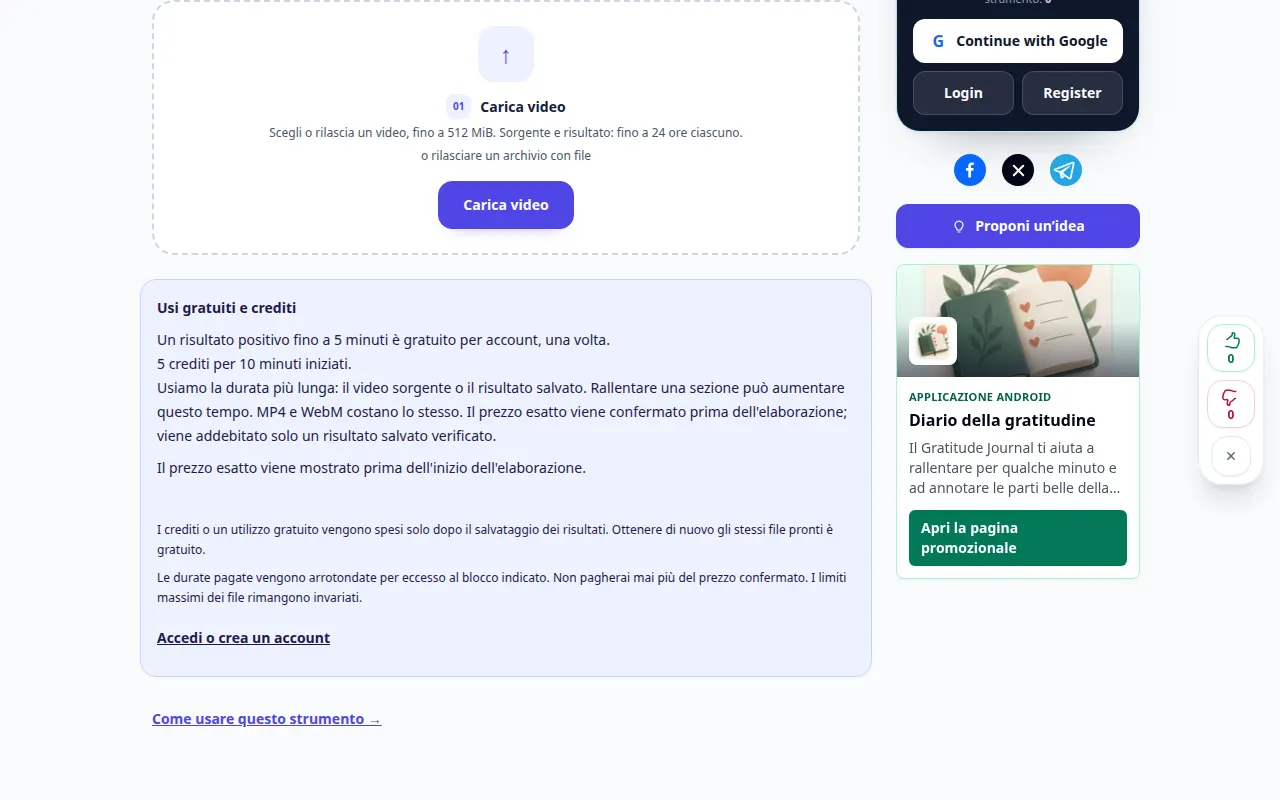
Selezione della fonte 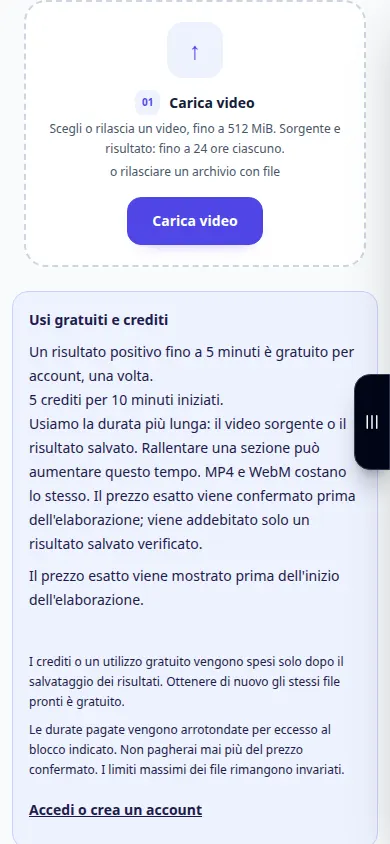
Selezione della fonte -
Scegli una velocità: inferiore a 1× rallenta il video, superiore a 1× lo accelera. Confrontare la durata stimata dell'output.
-
Riproduci l'anteprima. Cambia la riproduzione localmente; questo non è ancora un file salvato. Mantieni il tono della voce o cambialo velocemente.
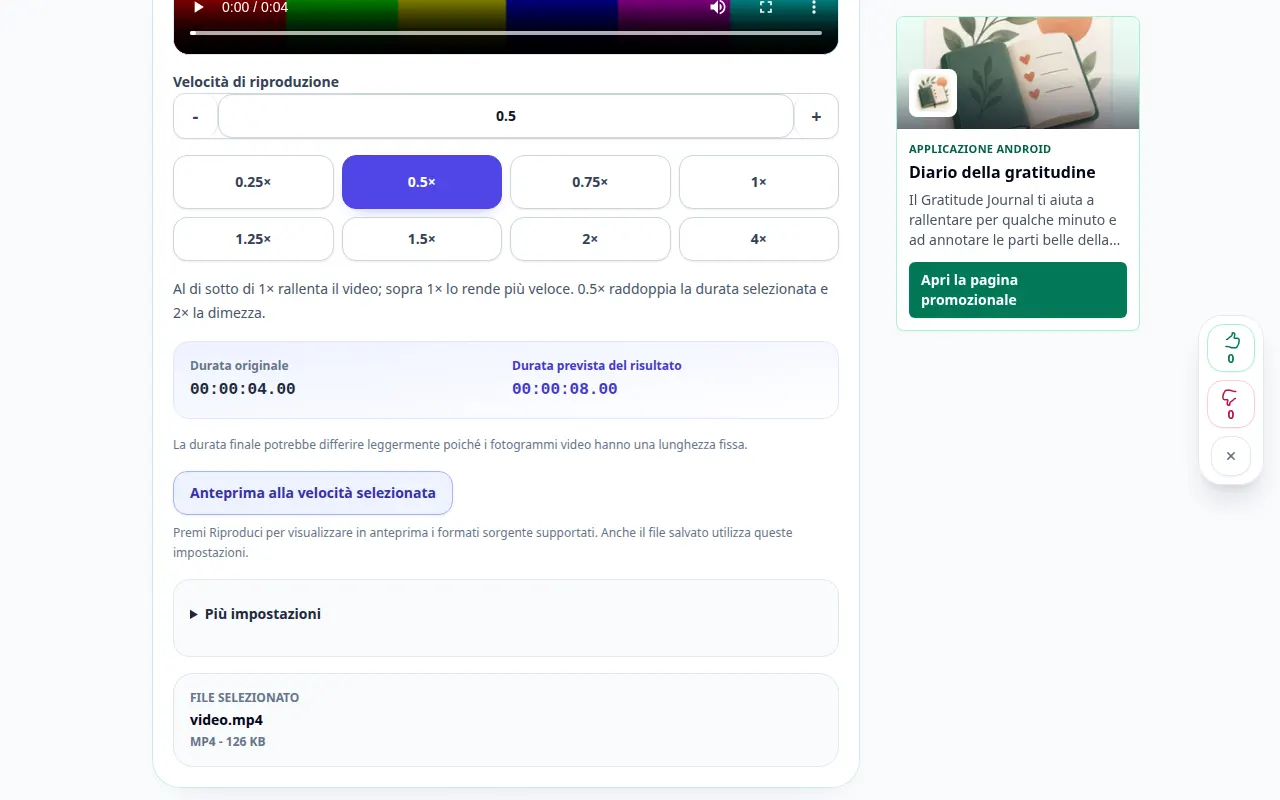
Impostazioni e azione successiva 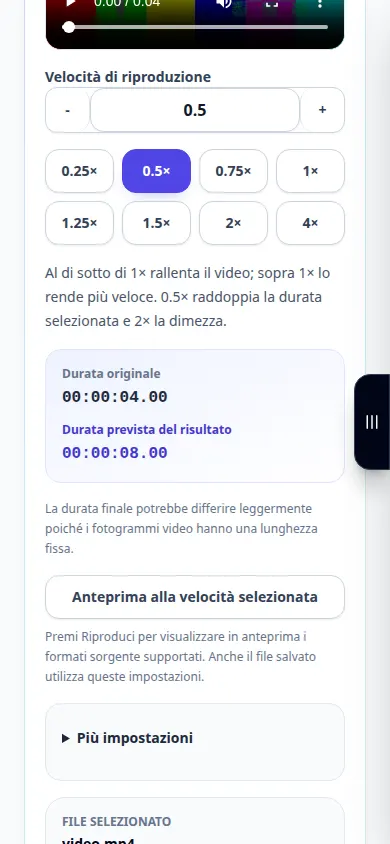
Impostazioni e azione successiva -
Per modificare solo una parte del video, attiva la modalità frammento e impostane l'inizio e la fine. Le parti esterne a questo frammento mantengono la loro velocità originale.
-
Scegli MP4 o WebM, suono e qualità. Controlla il prezzo indicato e avvia l'elaborazione una volta. La dimostrazione si ferma prima di questa operazione a pagamento.
-
Una volta completata l'elaborazione, riproduci il risultato e salvalo. Controlla l'immagine, il suono e le transizioni attorno a un frammento modificato.
Su un computer
Utilizzare i pulsanti della velocità preimpostata o immettere un valore personalizzato compreso tra 0,25× e 4×. Visualizza l'anteprima del frammento scelto prima del rendering.
Al telefono
Scegli il video da File o dalla tua galleria. Chiudi la tastiera dopo aver inserito gli orari e controlla l'anteprima prima di iniziare.
In Safari su iPhone, apri il menu di condivisione e scegli Salva su file se il risultato si apre in una nuova scheda. In Android Chrome, controlla Download. Mantieni questa scheda aperta fino al termine dell'elaborazione.
Per un risultato migliore
Un'anteprima modifica la riproduzione nel browser. Solo un rendering riuscito crea un file con la nuova velocità. Il rallentatore non può ripristinare i fotogrammi mancanti nell'originale.
Schermate e video
Dimostrazione da tavolo
La registrazione mostra l'interfaccia inglese. Segui i passaggi tradotti sopra; i controlli sono nello stesso ordine. Questa registrazione mostra la sorgente e le impostazioni disponibili prima dell'azione principale. Seguire i passaggi precedenti per avviare l'elaborazione e salvare il risultato.
Dimostrazione telefonica
La registrazione mostra l'interfaccia inglese. Segui i passaggi tradotti sopra; i controlli sono nello stesso ordine. Questa registrazione mostra la sorgente e le impostazioni disponibili prima dell'azione principale. Seguire i passaggi precedenti per avviare l'elaborazione e salvare il risultato.
Domande e risoluzione dei problemi
Posso cambiare solo un frammento?
Sì. Abilita la modalità frammento e imposta l'inizio e la fine. Il resto del video mantiene la velocità originale.
Quando vengono addebitati i crediti?
Controlla il preventivo esatto prima di iniziare. I crediti vengono addebitati solo per un risultato salvato verificato; l'anteprima stessa non avvia il rendering.
Se vedi un messaggio che indica che il servizio è sovraccarico, attendi e riprova più tardi. Un tentativo fallito non significa che il file sorgente è cambiato.