Guida aggiornata:
Visualizza un documento nel tuo browser senza installare una suite per ufficio. Apri un file, controlla le sue pagine e salva l'anteprima PDF generata.
Apri questa guida dal link «Come usare questo strumento» sotto il nome dello strumento. Include passaggi, schermate e video per computer e telefono.
Prima di iniziare
Conservare una copia originale del documento. Il selettore file elenca i formati accettati, inclusi i comuni documenti Office e PDF. Potrebbe essere necessario prima riparare o sbloccare i file protetti da password o danneggiati.
Prova con un file dimostrativo
Questi piccoli file sono stati creati per questa guida e non contengono dati personali.
Istruzioni passo passo
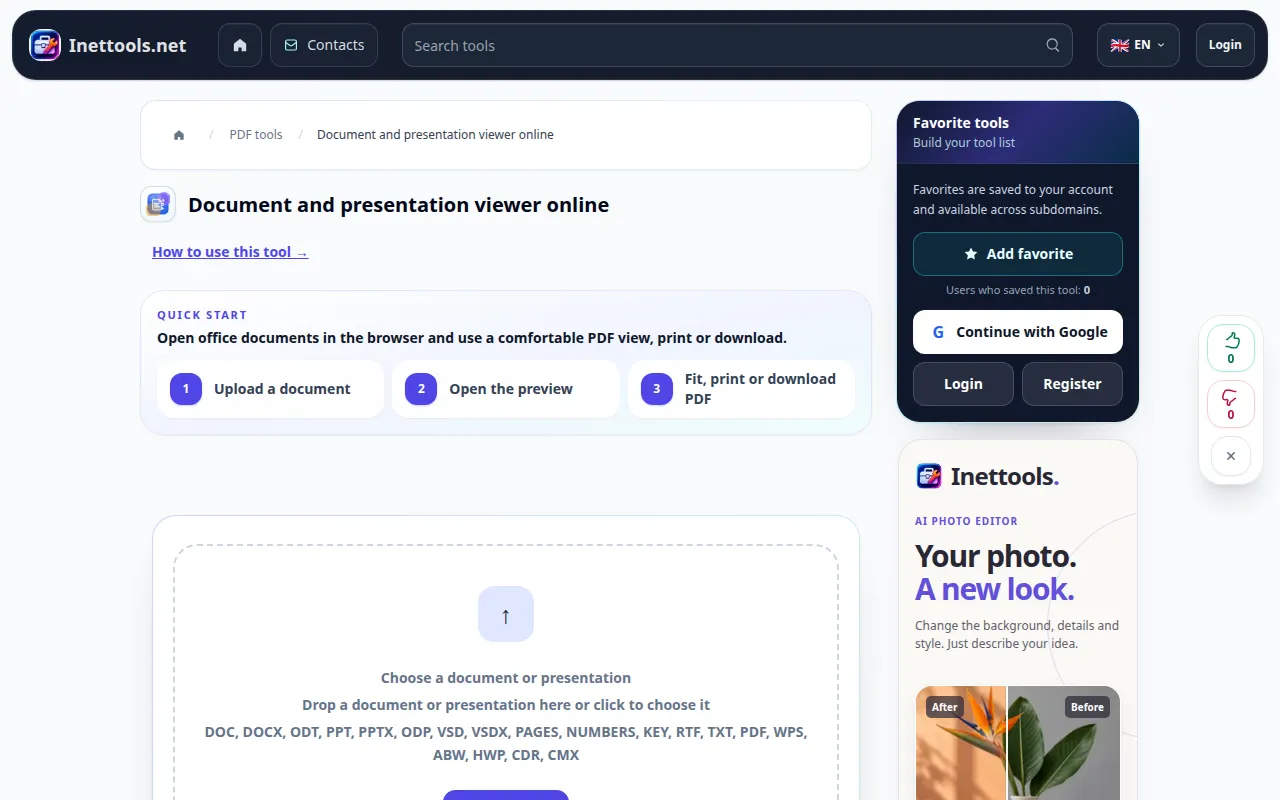
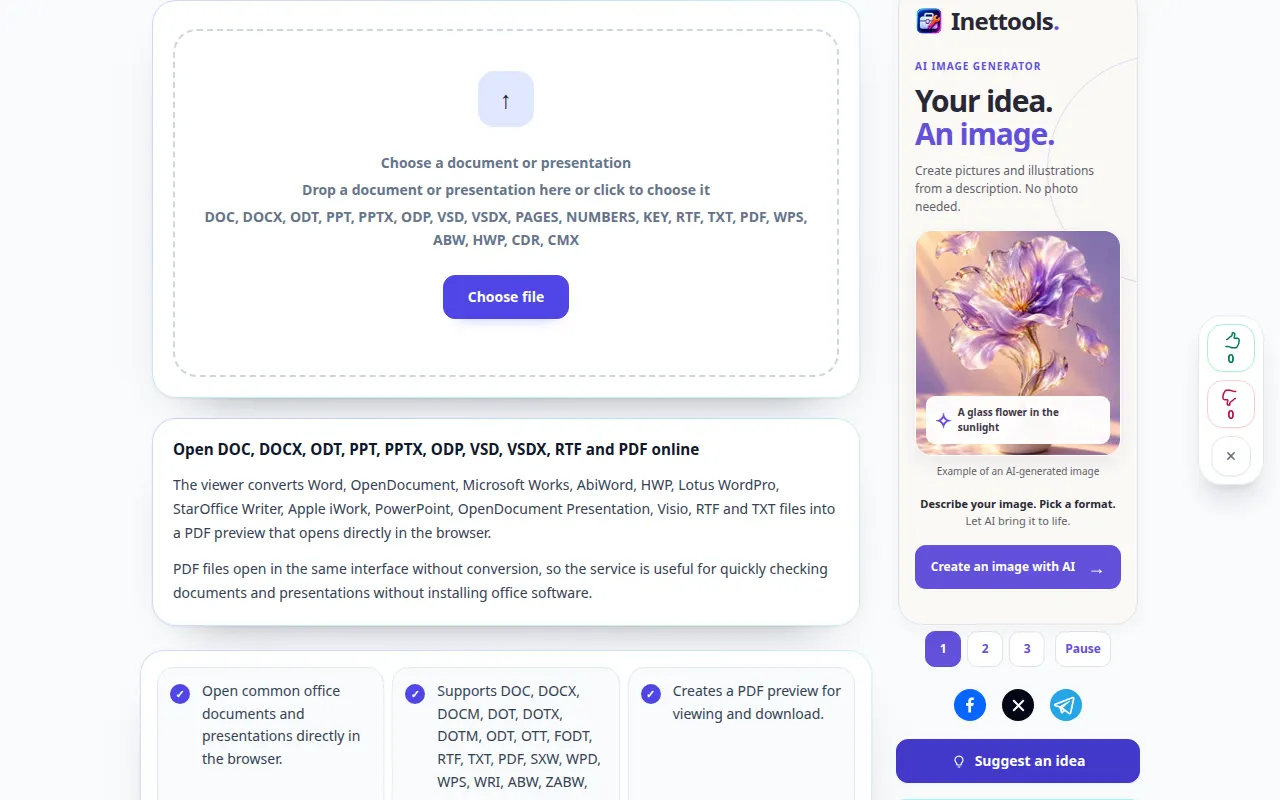
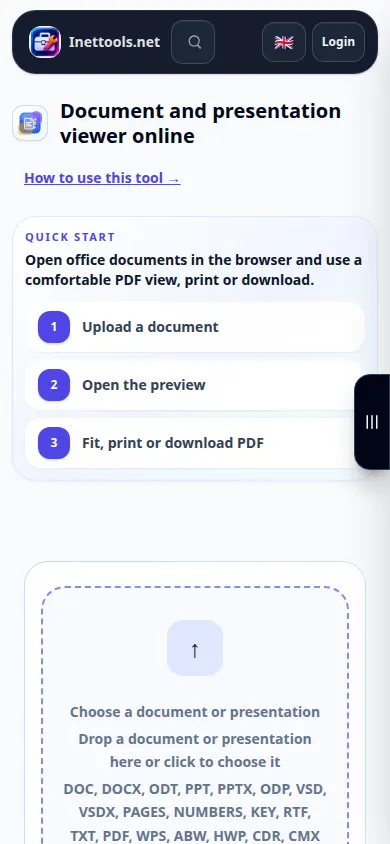
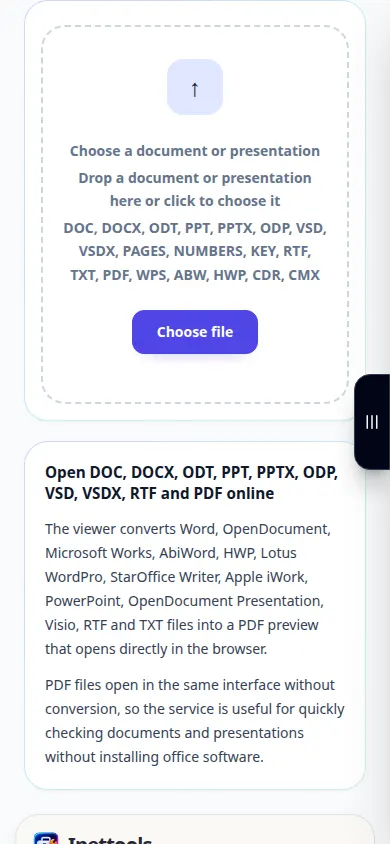
- Apri Document Viewer e scegli il documento dal tuo dispositivo.
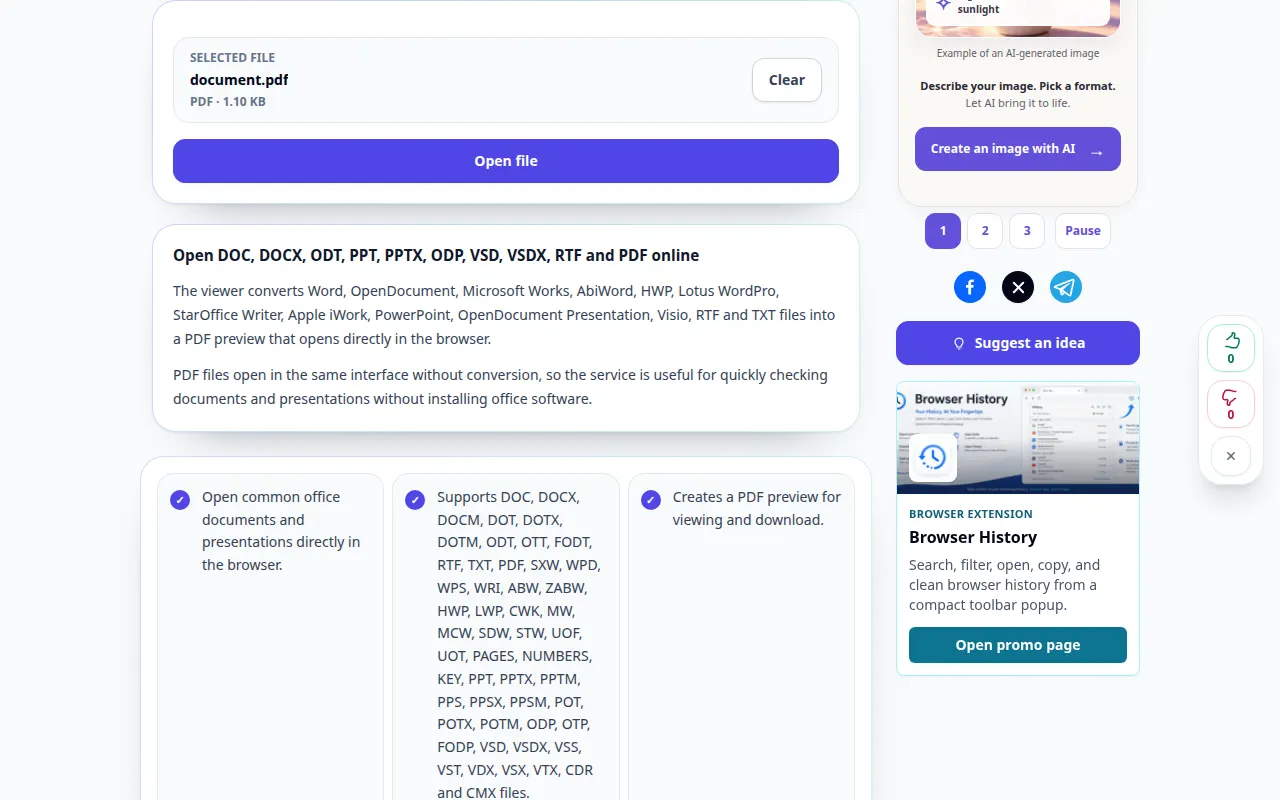
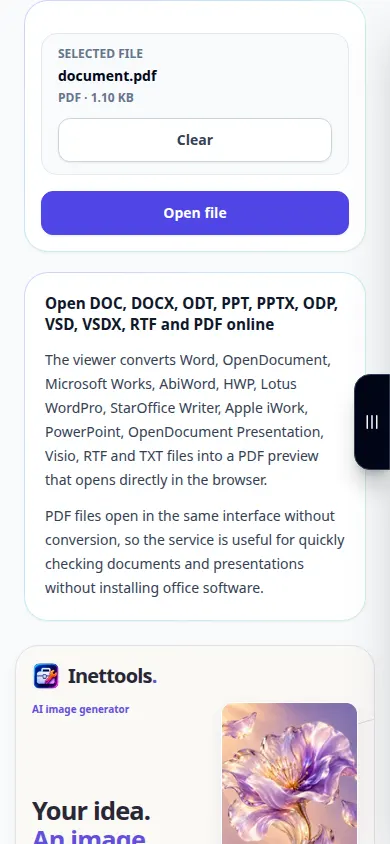
- Controlla il nome del file e seleziona Apri file. Attendi che venga preparata l'anteprima.
- Utilizzare Adatta alla larghezza per testo leggibile o Pagina intera per verificare il layout. Scorri diverse pagine, in particolare tabelle e immagini.
- Apri il PDF generato in una nuova scheda se l'anteprima incorporata non viene visualizzata. Puoi anche utilizzare il controllo di download del PDF.
- Salva l'anteprima PDF sul tuo dispositivo. Per aprire un altro documento, cancella il file corrente e scegli una nuova origine.
Su un computer
Trascina il documento nell'area di caricamento. Adatta alla larghezza è utile su un laptop; lo schermo intero offre più spazio per le pagine. La stampa utilizza la finestra di dialogo di stampa del browser.
Al telefono
Scegli il documento da File o dal tuo file manager. Su uno schermo stretto, utilizzare Adatta alla larghezza. Se il tuo browser apre i PDF separatamente, utilizza Apri in una nuova scheda e poi torna alla scheda originale.
In Safari su iPhone, apri il menu di condivisione e scegli Salva su file se il risultato si apre in una nuova scheda. In Android Chrome, controlla Download. Mantieni questa scheda aperta fino al termine dell'elaborazione.
Per un risultato migliore
Controlla le interruzioni di pagina e i caratteri non comuni prima di condividere il PDF. Lo spettatore crea un'anteprima; non modifica il documento originale.
Schermate e video
Dimostrazione da tavolo
La registrazione mostra l'interfaccia inglese. Segui i passaggi tradotti sopra; i controlli sono nello stesso ordine. Questa registrazione mostra l'elaborazione di un file dimostrativo e l'apertura del risultato.
Dimostrazione telefonica
La registrazione mostra l'interfaccia inglese. Segui i passaggi tradotti sopra; i controlli sono nello stesso ordine. Questa registrazione mostra l'elaborazione di un file dimostrativo e l'apertura del risultato.
Domande e risoluzione dei problemi
Perché il layout è diverso da quello della mia applicazione per ufficio?
I caratteri mancanti e le funzionalità avanzate di Office possono modificare l'anteprima convertita. Controlla il PDF ed esporta un PDF dall'applicazione originale quando è essenziale il layout esatto.
L'anteprima è vuota. Cosa dovrei fare?
Prova Apri in una nuova scheda o salva il PDF generato. Se la conversione stessa non è riuscita, verifica che il file si apra nell'applicazione originale e non sia protetto da password.
Se vedi un messaggio che indica che il servizio è sovraccarico, attendi e riprova più tardi. Un tentativo fallito non significa che il file sorgente è cambiato.