Guida aggiornata:
Trova il collegamento video corretto, scegli un formato video disponibile e salva il risultato su desktop o dispositivo mobile.
Apri questa guida dal link «Come usare questo strumento» sotto il nome dello strumento. Include passaggi, schermate e video per computer e telefono.
Prima di iniziare
Utilizza un video pubblico di tua proprietà o che sei autorizzato a salvare. Copia il suo collegamento diretto. I video privati, eliminati, riservati agli abbonati o limitati potrebbero non essere accessibili.
Istruzioni passo passo
- Apri il video su YouTube e copia il suo collegamento utilizzando Condividi o la barra degli indirizzi.
- Apri il downloader video e incolla il collegamento nel campo URL. Controlla che punti al video desiderato.
- Seleziona un'opzione video se la pagina ne offre una, quindi avvia la richiesta di download. Attendi che finiscano la coda e la preparazione.
- Quando viene visualizzato il collegamento di un risultato, controlla il formato e le dimensioni visualizzati, quindi utilizza il controllo di download per salvare il video.
- Apri il file salvato dal tuo dispositivo e controlla sia l'immagine che l'audio prima di chiudere la scheda del servizio.
Su un computer
Copia il collegamento dalla barra degli indirizzi del browser. Lascia aperta la scheda del servizio mentre prepara il file. Il browser normalmente salva il risultato in Download a meno che non si scelga una cartella diversa.
Al telefono
Nell'app YouTube, scegli Condividi e copia collegamento. Torna al browser e incollalo nello strumento. Su iPhone, utilizza Salva su file se il risultato si apre in un lettore.
In Safari su iPhone, apri il menu di condivisione e scegli Salva su file se il risultato si apre in una nuova scheda. In Android Chrome, controlla Download. Mantieni questa scheda aperta fino al termine dell'elaborazione.
Per un risultato migliore
Una risoluzione disponibile più piccola è spesso più veloce da preparare e più facile da memorizzare su un telefono. I formati disponibili variano in base al video.
Schermate e video
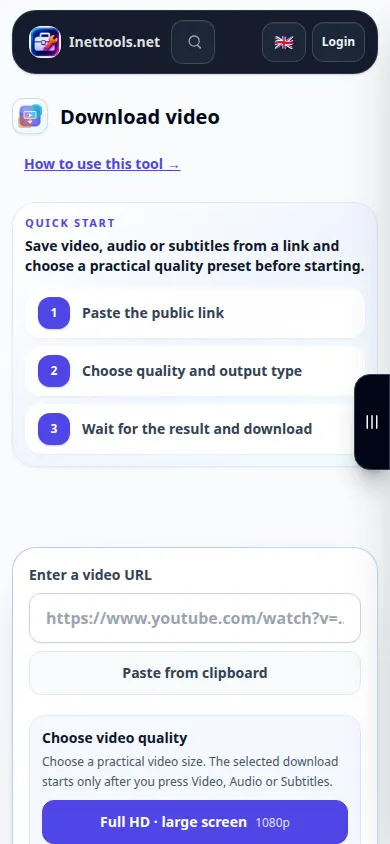
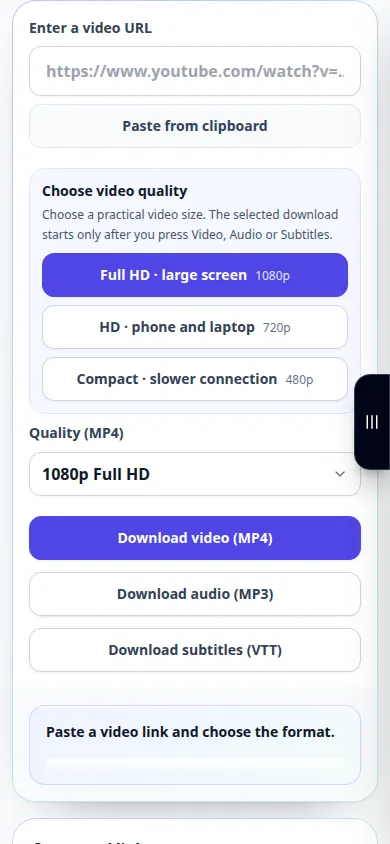
Dimostrazione da tavolo
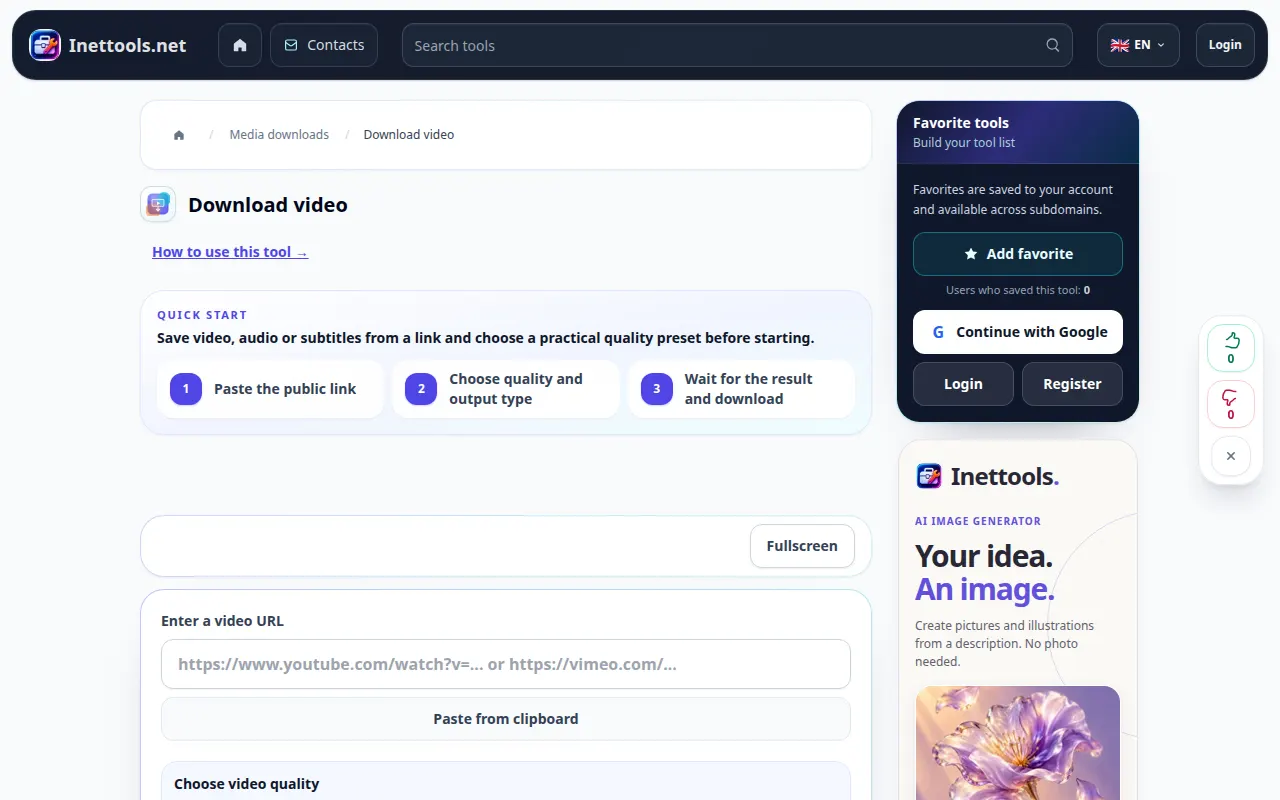
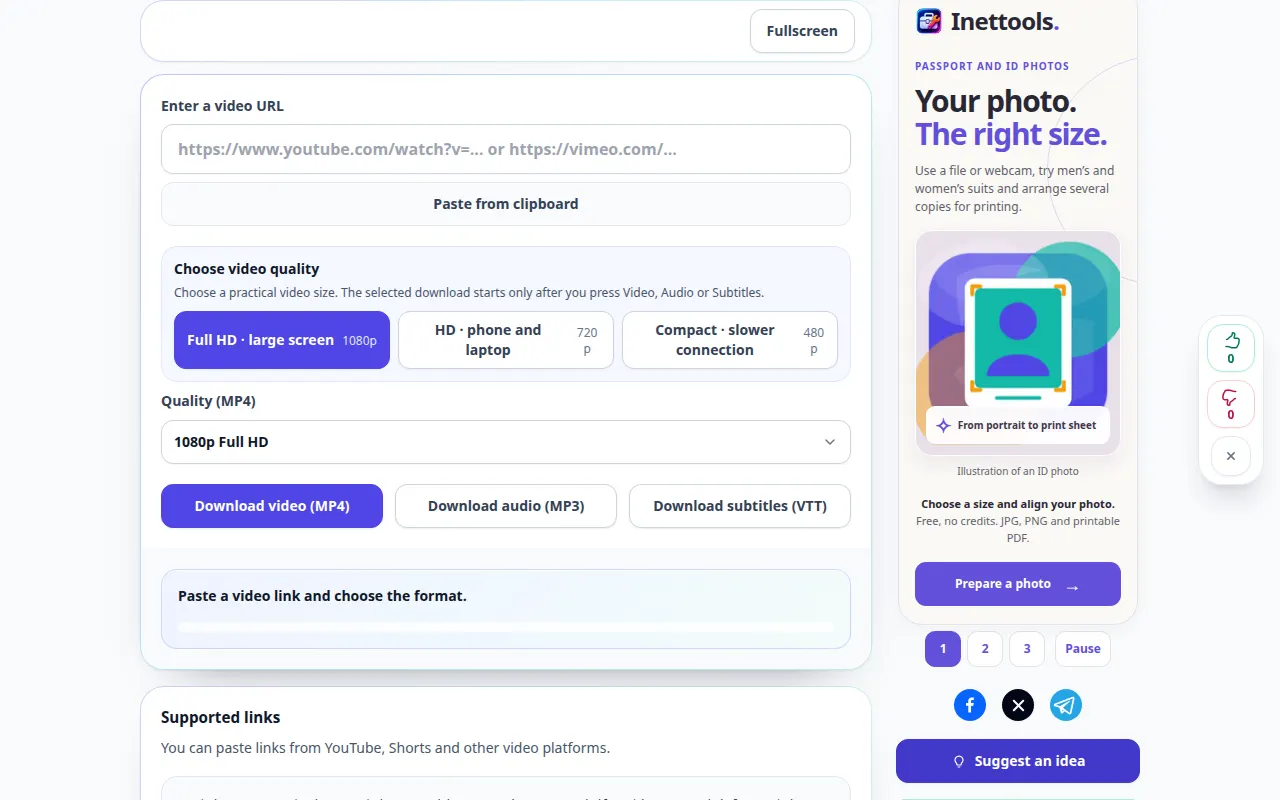
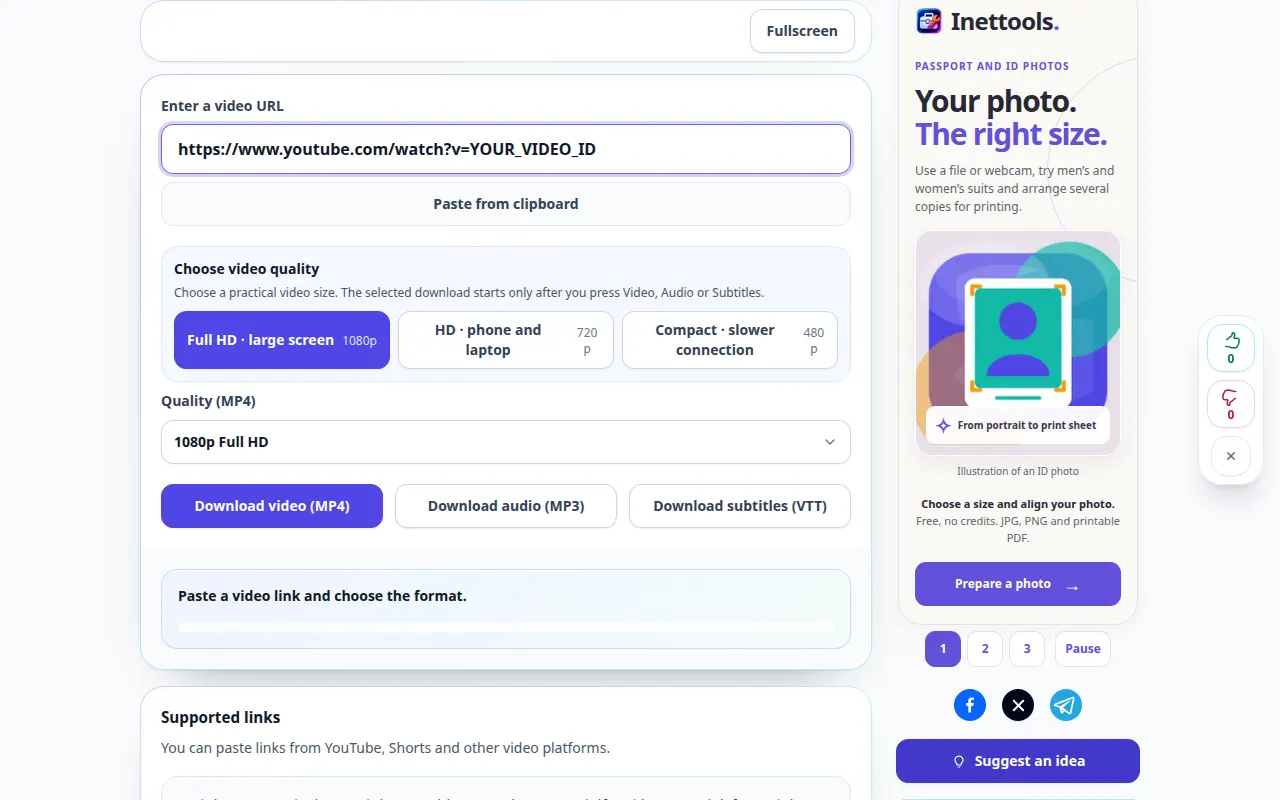
La registrazione mostra l'interfaccia inglese. Segui i passaggi tradotti sopra; i controlli sono nello stesso ordine. Questa breve registrazione mostra la selezione e le impostazioni del file prima dell'elaborazione. I passaggi precedenti spiegano come avviare l'elaborazione e salvare il risultato.
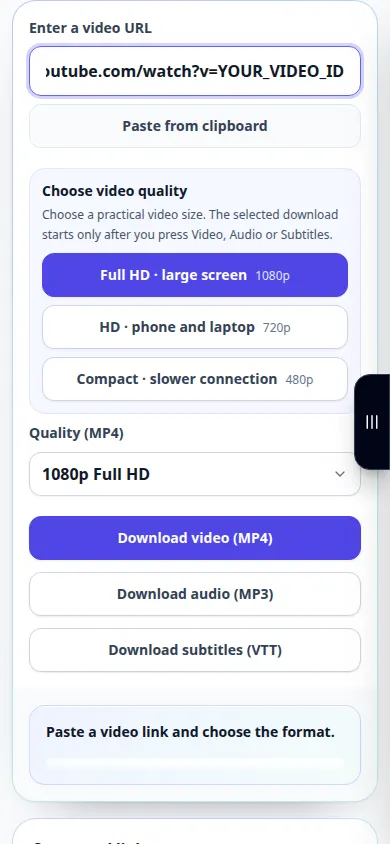
Dimostrazione telefonica
La registrazione mostra l'interfaccia inglese. Segui i passaggi tradotti sopra; i controlli sono nello stesso ordine. Questa breve registrazione mostra la selezione e le impostazioni del file prima dell'elaborazione. I passaggi precedenti spiegano come avviare l'elaborazione e salvare il risultato.
Domande e risoluzione dei problemi
Perché manca la risoluzione richiesta?
Il video sorgente potrebbe non offrire tale risoluzione oppure il servizio potrebbe non essere in grado di prepararla al momento. Scegli un'opzione disponibile.
Perché un collegamento fallisce?
Controlla l'URL e se il video è accessibile pubblicamente. Per un messaggio di sovraccarico temporaneo, attendere e riprovare. Non inviare ripetutamente la stessa richiesta mentre è ancora in fase di elaborazione.
Se vedi un messaggio che indica che il servizio è sovraccarico, attendi e riprova più tardi. Un tentativo fallito non significa che il file sorgente è cambiato.