Guida aggiornata:
Utilizza un collegamento video per preparare un file audio, quindi salvalo sul tuo computer o telefono. Scopri dove trovare il risultato e cosa fare se la preparazione fallisce.
Apri questa guida dal link «Come usare questo strumento» sotto il nome dello strumento. Include passaggi, schermate e video per computer e telefono.
Prima di iniziare
Copia un collegamento diretto a un video pubblico di cui sei autorizzato a salvare l'audio. Questo strumento estrae la traccia audio; non rimuove la voce né separa la musica dal parlato.
Istruzioni passo passo
- Copia il collegamento del video da YouTube utilizzando Condividi o la barra degli indirizzi.
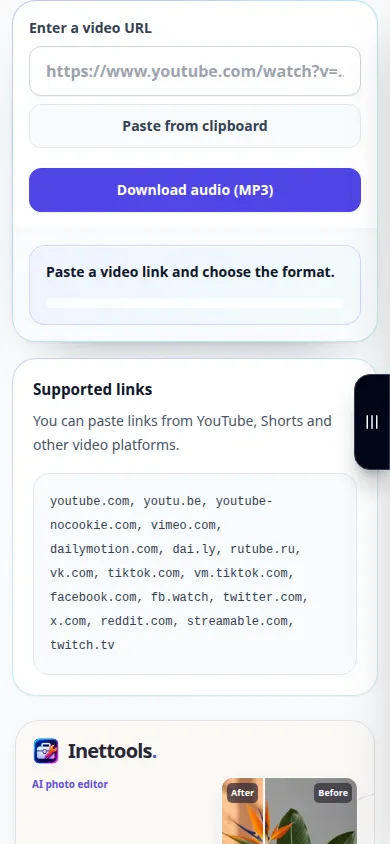
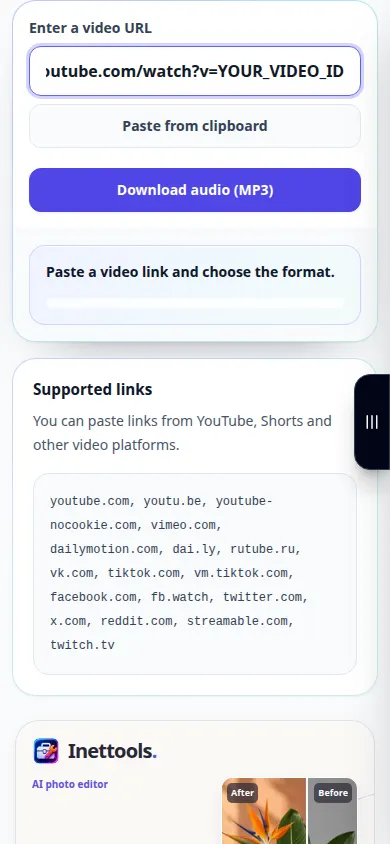
- Apri lo strumento YouTube MP3 e incolla il collegamento nel campo URL.
- Controlla l'opzione audio e le eventuali impostazioni di output disponibili, quindi avvia la preparazione. Mantieni la scheda aperta mentre la richiesta è in coda.
- Attendi il collegamento del risultato MP3. Utilizza il controllo download per salvare l'audio sul tuo dispositivo.
- Ascolta l'MP3 salvato e controlla che contenga l'audio video desiderato. Per una traccia di accompagnamento, utilizzare il separatore vocale separato dopo aver salvato una fonte consentita.
Su un computer
Incolla il collegamento copiato nello strumento. Il browser potrebbe chiedere dove salvare l'MP3; altrimenti cerca in Download. Apri il file in un lettore audio per controllarlo.
Al telefono
Utilizza Condividi → Copia collegamento nell'app YouTube, quindi incolla il collegamento nello strumento del browser. Se l'MP3 si apre in un lettore browser, utilizza il menu di condivisione per salvarlo in File.
In Safari su iPhone, apri il menu di condivisione e scegli Salva su file se il risultato si apre in una nuova scheda. In Android Chrome, controlla Download. Mantieni questa scheda aperta fino al termine dell'elaborazione.
Per un risultato migliore
La conversione dell'audio in MP3 non può migliorare la qualità dello streaming originale. Conserva una registrazione originale consentita quando hai bisogno della migliore qualità per modifiche successive.
Schermate e video
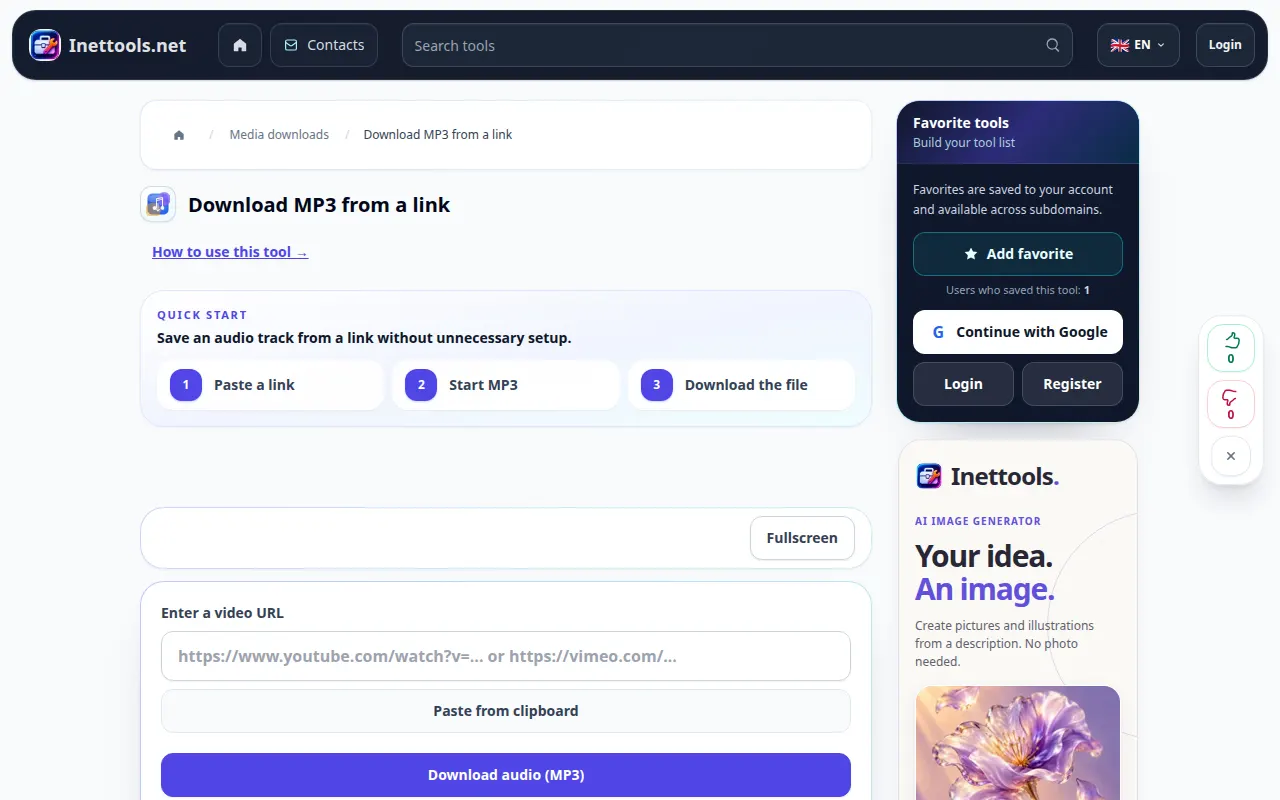
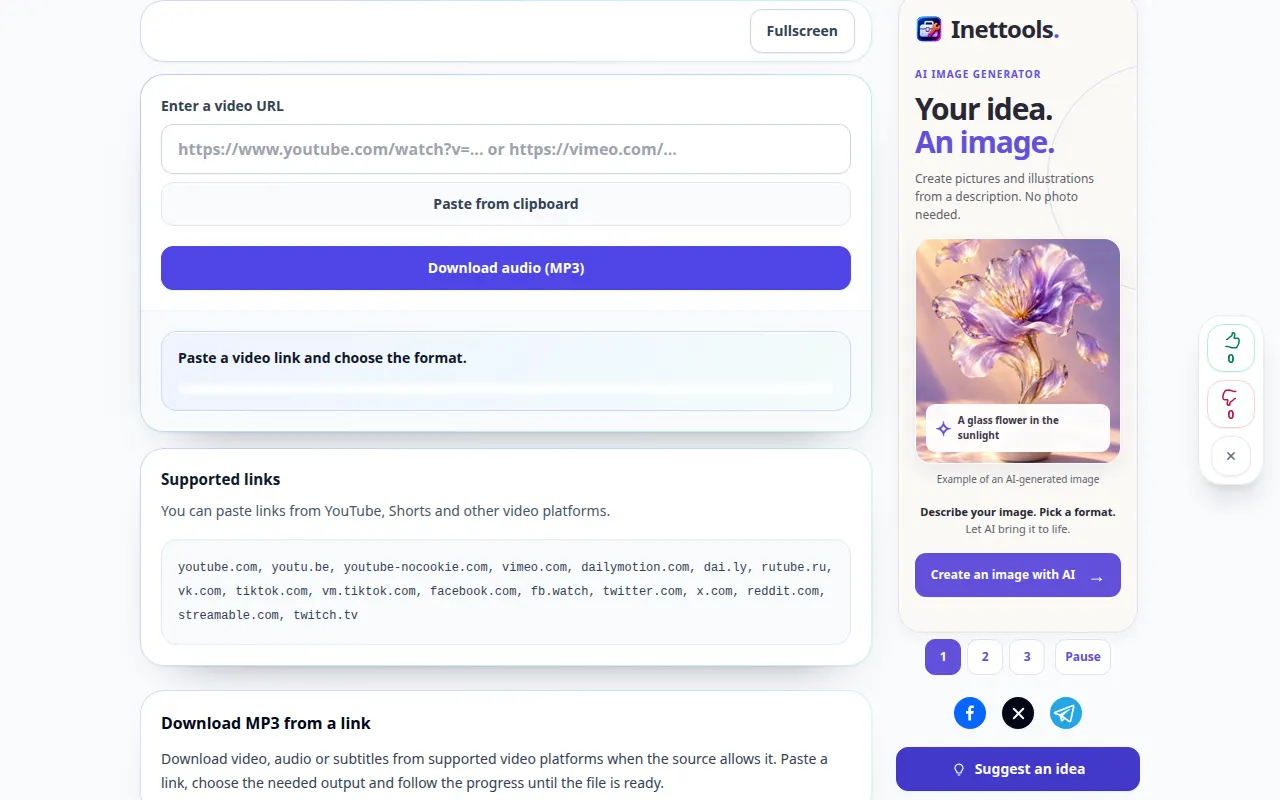
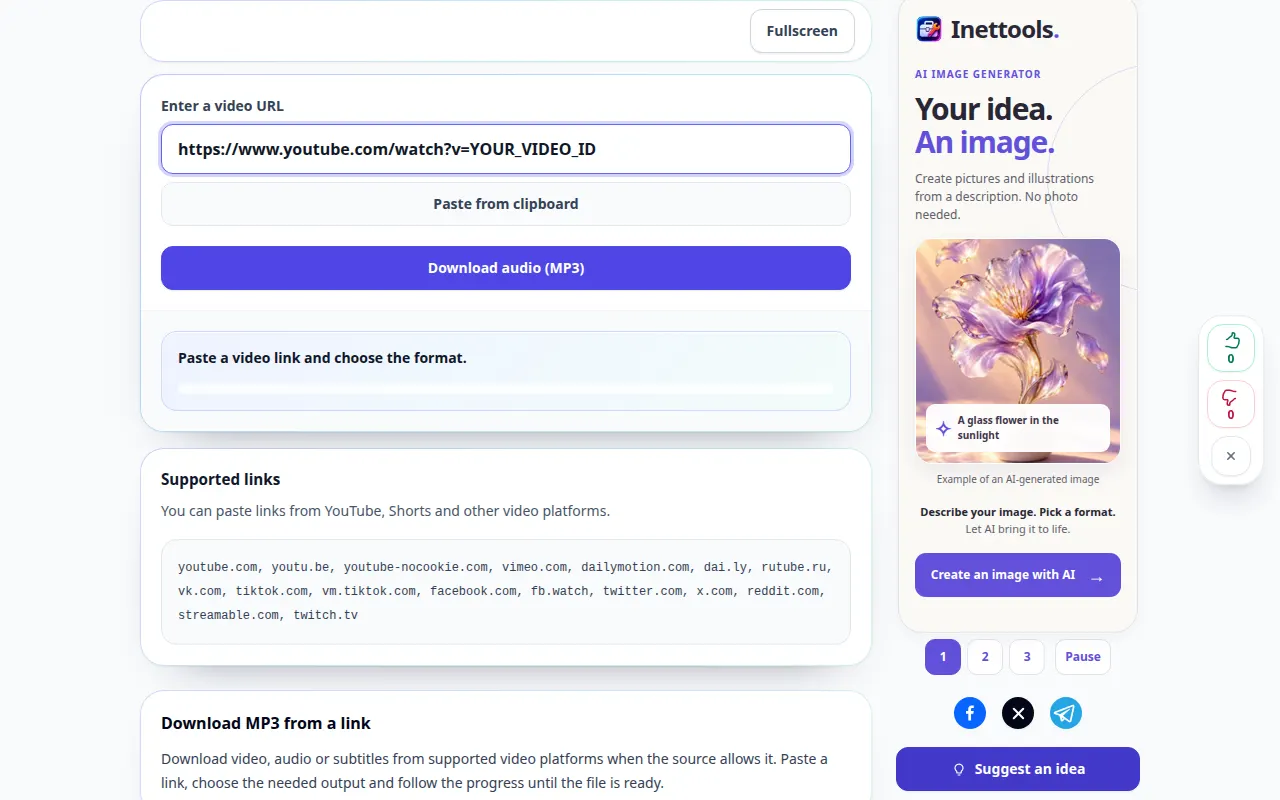
Dimostrazione da tavolo
La registrazione mostra l'interfaccia inglese. Segui i passaggi tradotti sopra; i controlli sono nello stesso ordine. Questa breve registrazione mostra la selezione e le impostazioni del file prima dell'elaborazione. I passaggi precedenti spiegano come avviare l'elaborazione e salvare il risultato.
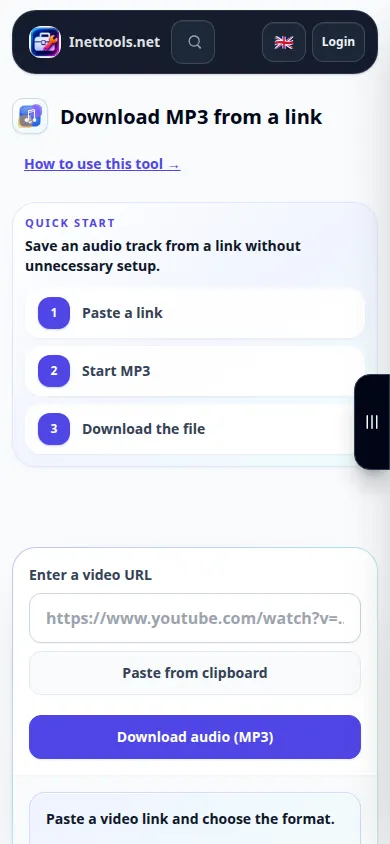
Dimostrazione telefonica
La registrazione mostra l'interfaccia inglese. Segui i passaggi tradotti sopra; i controlli sono nello stesso ordine. Questa breve registrazione mostra la selezione e le impostazioni del file prima dell'elaborazione. I passaggi precedenti spiegano come avviare l'elaborazione e salvare il risultato.
Domande e risoluzione dei problemi
Questo rimuove la voce da una canzone?
No. La preparazione MP3 preserva la colonna sonora del video. Per separare voce e musica, utilizzare il separatore vocale con un file audio.
Il file non è sul mio telefono. Dove dovrei guardare?
Controlla l'elenco dei download del browser e l'app File. L'apertura di un lettore non sempre ne salva una copia; utilizzare il salvataggio del browser o il controllo di condivisione.
Se vedi un messaggio che indica che il servizio è sovraccarico, attendi e riprova più tardi. Un tentativo fallito non significa che il file sorgente è cambiato.
