Guida aggiornata:
Crea un'immagine da due foto di riferimento e le tue istruzioni. Combina personaggi, oggetti o sfondi in una scena condivisa con l'intelligenza artificiale.
Istruzioni pratiche con screenshot del desktop e del telefono, brevi dimostrazioni e risposte alle domande più comuni.
Prima di iniziare
Ogni foto: JPG, PNG o WebP, fino a 20 MB e 24 megapixel. Carica solo le foto che sei autorizzato a utilizzare. Sia le foto di riferimento che le istruzioni vengono inviate a un fornitore di intelligenza artificiale. Le copie di riferimento temporanee vengono eliminate dopo l'elaborazione. L’intelligenza artificiale può cambiare volti e piccoli dettagli.
Prova con un file dimostrativo — landscape.png

Questi piccoli file sono stati creati per questa guida e non contengono dati personali.
Istruzioni passo passo
-
Prima foto di riferimento. Seconda foto di riferimento. Ogni foto: JPG, PNG o WebP, fino a 20 MB e 24 megapixel. Carica solo le foto che sei autorizzato a utilizzare.
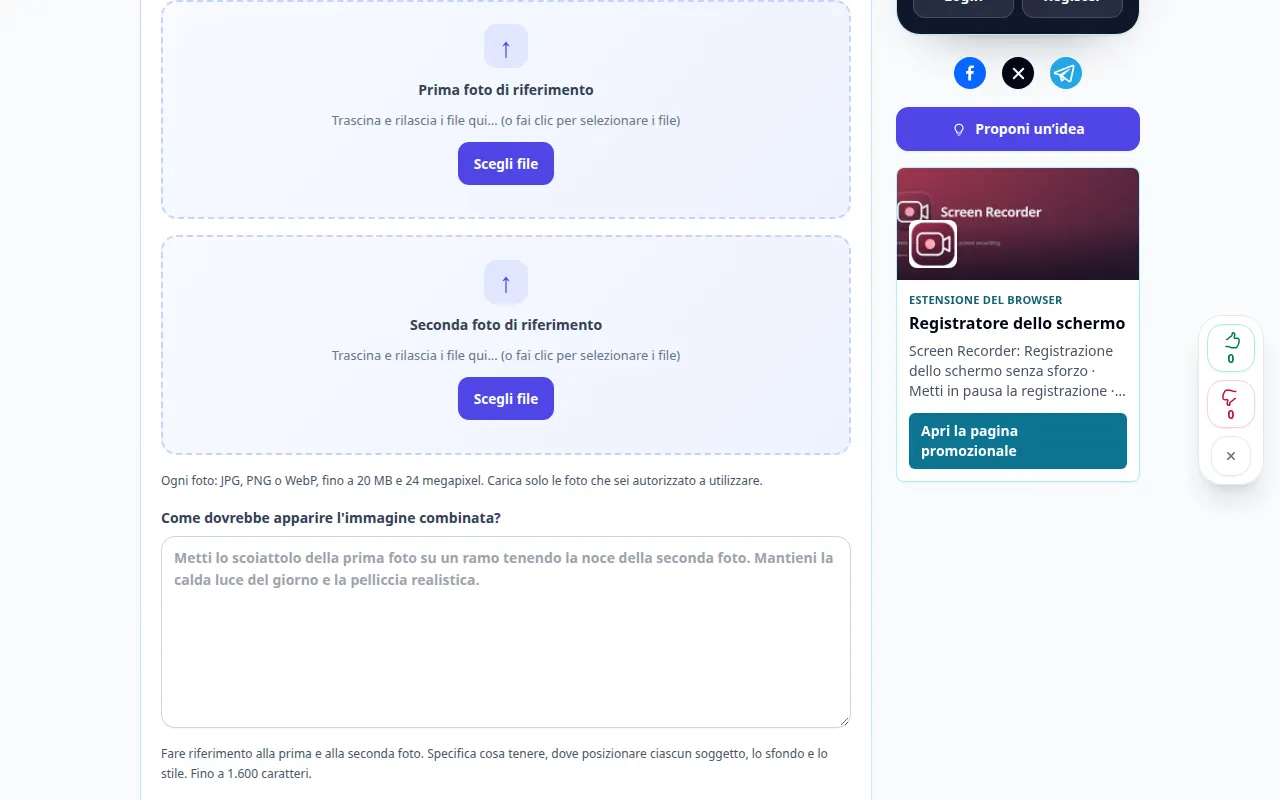
Selezione della fonte 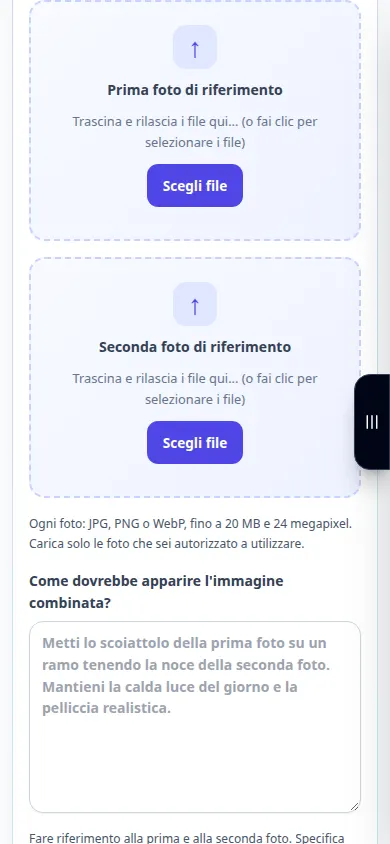
Selezione della fonte -
Come dovrebbe apparire l'immagine combinata?. Fare riferimento alla prima e alla seconda foto. Specifica cosa tenere, dove posizionare ciascun soggetto, lo sfondo e lo stile. Fino a 1.600 caratteri.
-
Proporzioni del risultato: Quadrato, Paesaggio, Ritratto. Qualità della lavorazione
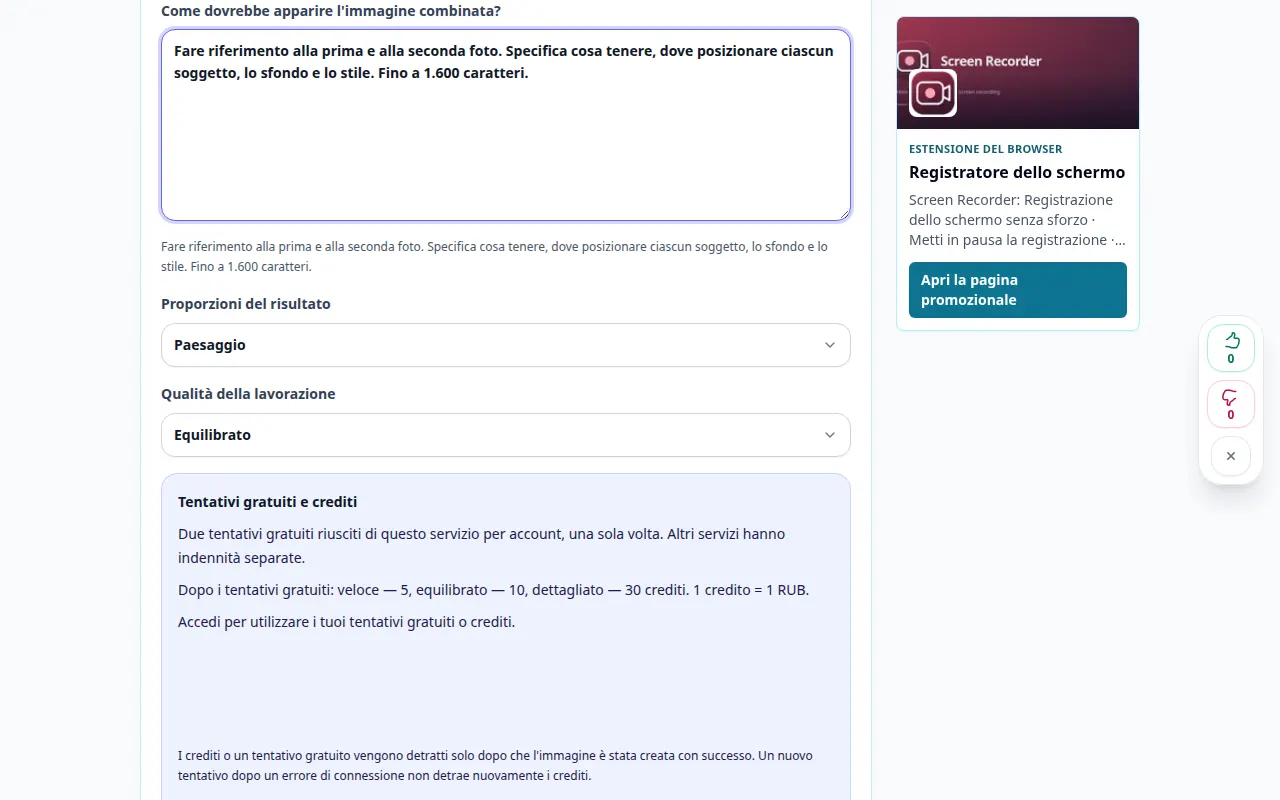
Impostazioni e azione successiva 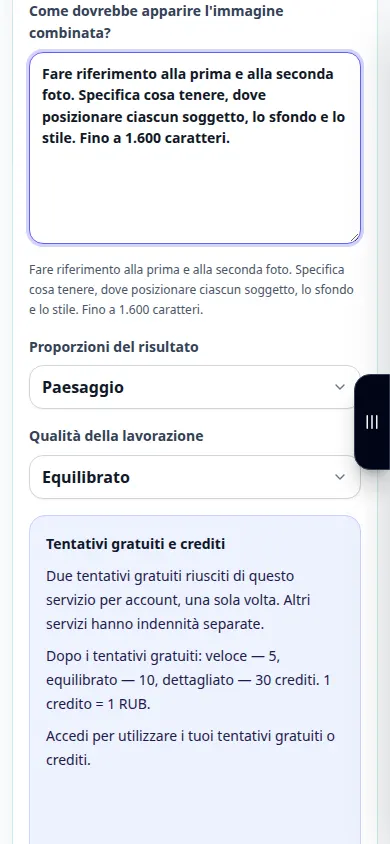
Impostazioni e azione successiva -
Combina foto. Sia le foto di riferimento che le istruzioni vengono inviate a un fornitore di intelligenza artificiale. Le copie di riferimento temporanee vengono eliminate dopo l'elaborazione. L’intelligenza artificiale può cambiare volti e piccoli dettagli.
-
Immagine combinata. Confronta il risultato con la fonte, in particolare volti e testo. Salva l'immagine o continua a modificare utilizzando i controlli dei risultati.
-
Scarica. Apri l'immagine. In Safari su iPhone, apri il menu di condivisione e scegli Salva su file se il risultato si apre in una nuova scheda. In Android Chrome, controlla Download. Mantieni questa scheda aperta fino al termine dell'elaborazione.
Su un computer
Utilizza il pannello di lavoro a larghezza intera per confrontare la sorgente, le impostazioni e il risultato. Conserva il file originale in modo da poter provare un'altra impostazione senza sostituirla.
Al telefono
Scegli l'origine da File o dal file manager del tuo dispositivo. Scorri verso il basso fino alle impostazioni e al risultato; mantenere questa scheda aperta fino al termine dell'operazione.
In Safari su iPhone, apri il menu di condivisione e scegli Salva su file se il risultato si apre in una nuova scheda. In Android Chrome, controlla Download. Mantieni questa scheda aperta fino al termine dell'elaborazione.
Per un risultato migliore
Scegli due foto e descrivi come riunirle. L'intelligenza artificiale crea una nuova scena utilizzando entrambi i riferimenti; questa è una composizione creativa, non un preciso strumento taglia e incolla. Sia le foto di riferimento che le istruzioni vengono inviate a un fornitore di intelligenza artificiale. Le copie di riferimento temporanee vengono eliminate dopo l'elaborazione. L’intelligenza artificiale può cambiare volti e piccoli dettagli.
Schermate e video
Dimostrazione da tavolo
La registrazione mostra l'interfaccia inglese. Segui i passaggi tradotti sopra; i controlli sono nello stesso ordine. Questa registrazione mostra la sorgente e le impostazioni disponibili prima dell'azione principale. Seguire i passaggi precedenti per avviare l'elaborazione e salvare il risultato.
Dimostrazione telefonica
La registrazione mostra l'interfaccia inglese. Segui i passaggi tradotti sopra; i controlli sono nello stesso ordine. Questa registrazione mostra la sorgente e le impostazioni disponibili prima dell'azione principale. Seguire i passaggi precedenti per avviare l'elaborazione e salvare il risultato.
Domande e risoluzione dei problemi
Perché è cambiato un dettaglio non correlato?
L'editor genera un'immagine aggiornata e può reinterpretare il contenuto circostante. Rendi le istruzioni più specifiche e confronta ciascun risultato.
Una richiesta non riuscita consuma un tentativo riuscito?
Un errore non dovrebbe consumare una generazione riuscita o i suoi crediti riservati. Controllare il risultato ripristinato prima di avviare una richiesta separata.
Se vedi un messaggio che indica che il servizio è sovraccarico, attendi e riprova più tardi. Un tentativo fallito non significa che il file sorgente è cambiato.