Guida aggiornata:
Converti un file CSV in XLS, rivedi le impostazioni e controlla la copia salvata.
Istruzioni pratiche con screenshot del desktop e del telefono, brevi dimostrazioni e risposte alle domande più comuni.
Prima di iniziare
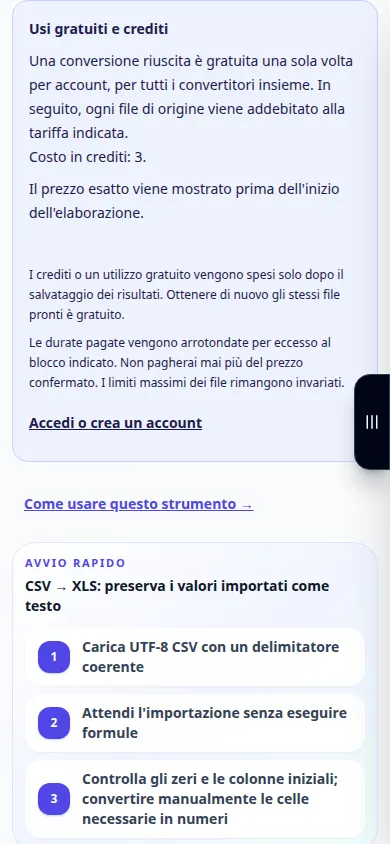
Mantieni l'originale CSV. Il file viene inviato al server per la conversione. Leggi il prezzo attuale e i limiti del file prima di selezionarlo.
Istruzioni passo passo
- Aprire il convertitore e verificare che la direzione sia da CSV a XLS.
- Controlla le impostazioni di conversione disponibili prima di scegliere un file. A questa conversione si applicano solo le opzioni mostrate in questa pagina.
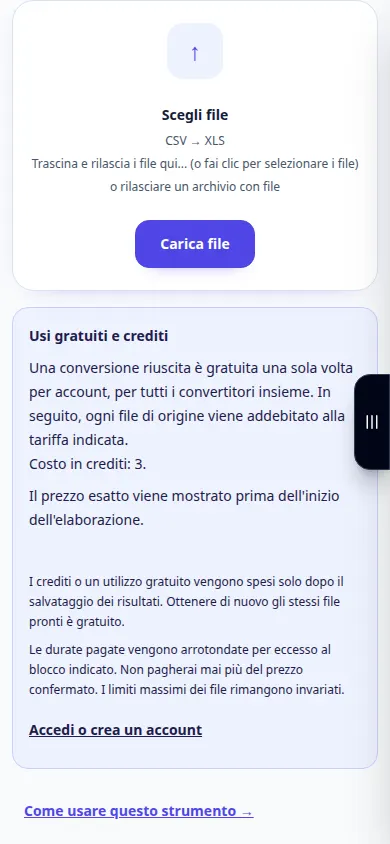
- Scegli un piccolo file CSV dal tuo dispositivo. Selezionando un file si avvia il caricamento e la conversione; non selezionarlo finché non sei pronto.
- Se viene visualizzata una conferma del prezzo, controllala prima di continuare. Attendi il completamento del caricamento, della coda e della conversione; tieni la scheda aperta.
- Quando viene visualizzato il risultato, salva la copia XLS. Aprilo nell'applicazione in cui intendi utilizzarlo e confrontalo con l'originale.
Su un computer
Controlla le impostazioni sopra il selettore file. Scegli prima un file e controllane il risultato prima di elaborare un batch.
Al telefono
Scegli il file da File o dal file manager del dispositivo. Scorri fino al risultato e mantieni aperta la scheda del browser fino al termine della conversione.
In Safari su iPhone, apri il menu di condivisione e scegli Salva su file se il risultato si apre in una nuova scheda. In Android Chrome, controlla Download. Mantieni questa scheda aperta fino al termine dell'elaborazione.
Per un risultato migliore
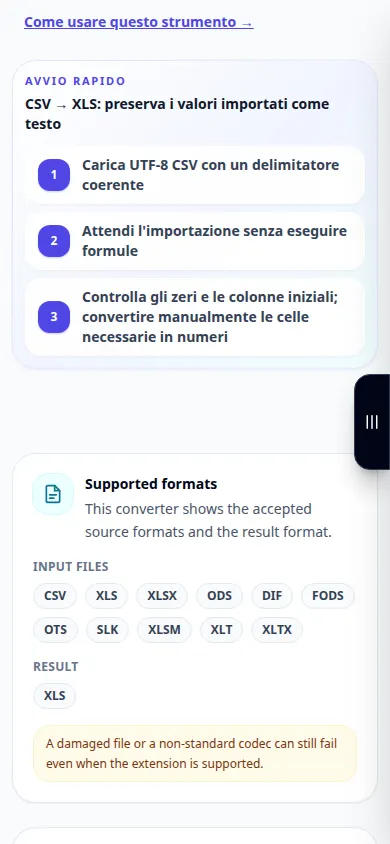
I dati CSV vengono importati come testo senza valutare le formule. Controllare i limiti e la codifica delle colonne; il formato precedente XLS ha limiti di capacità inferiori a XLSX.
Schermate e video
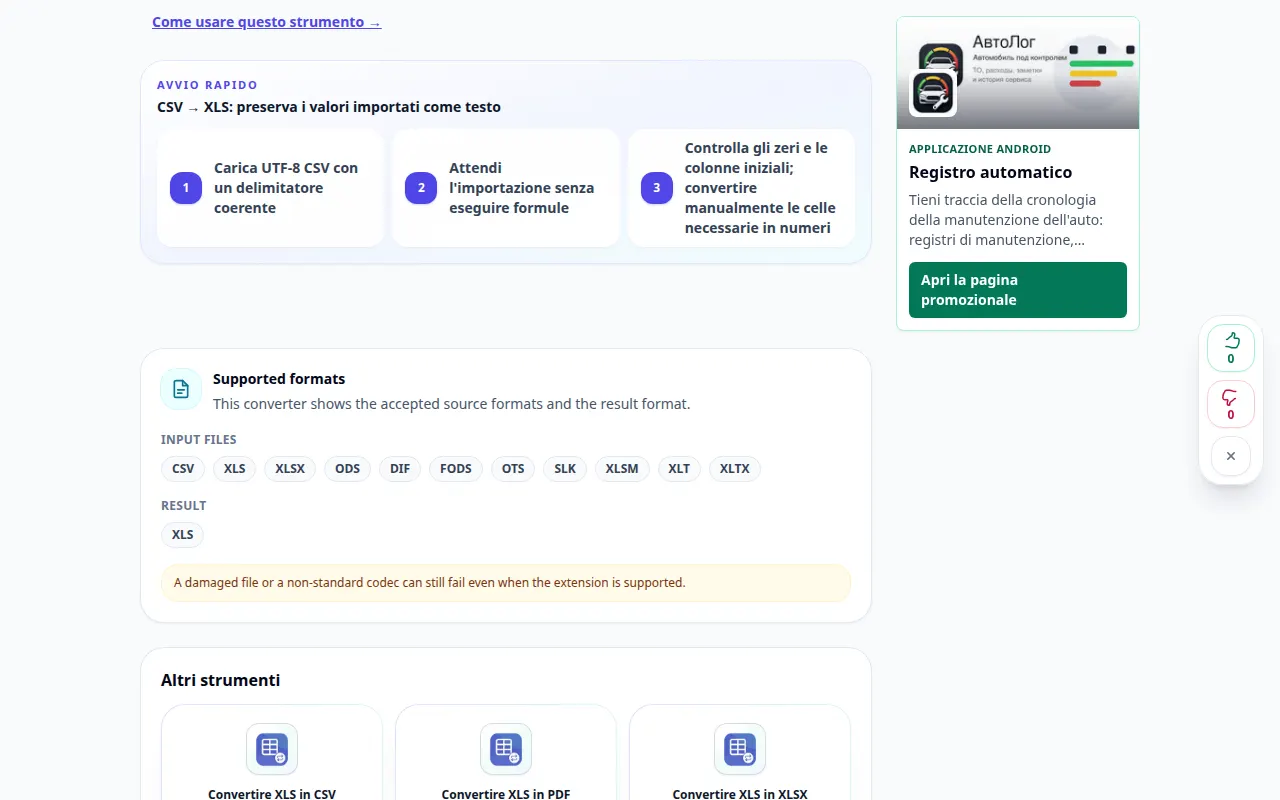
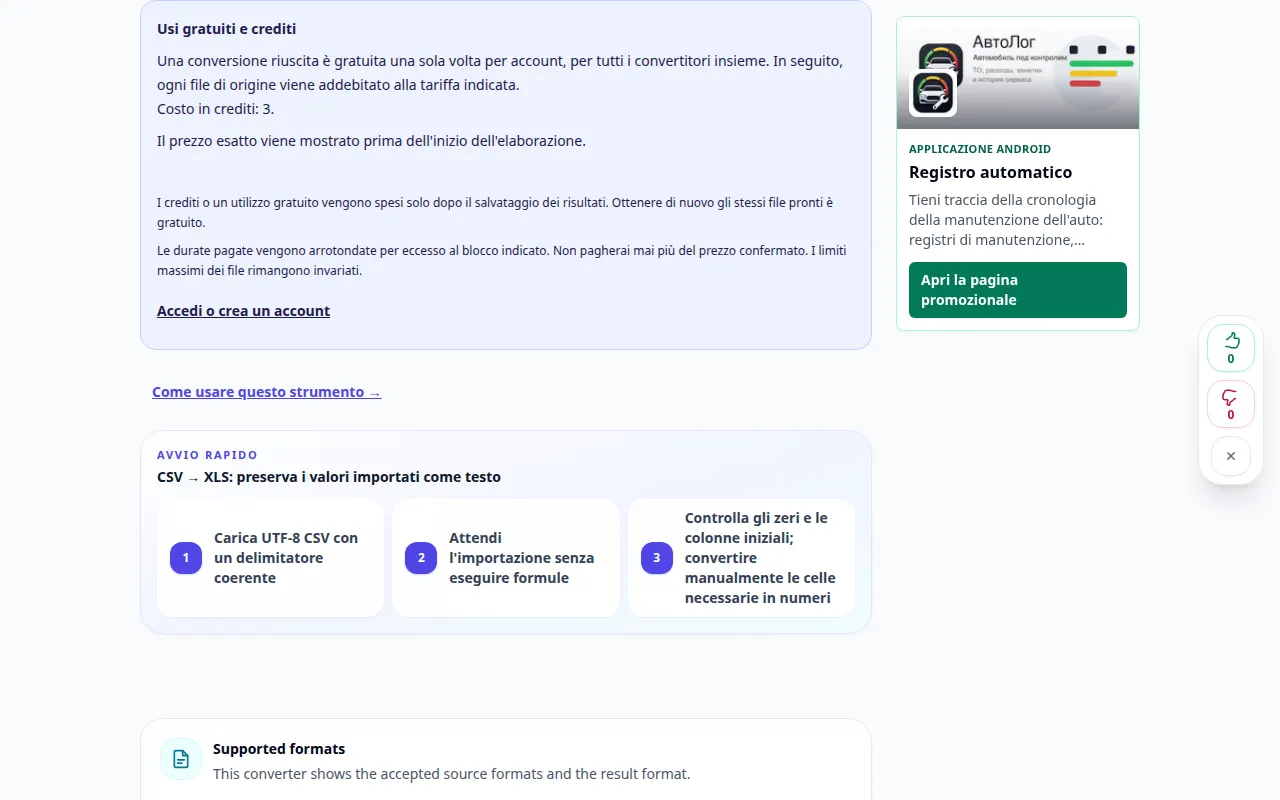
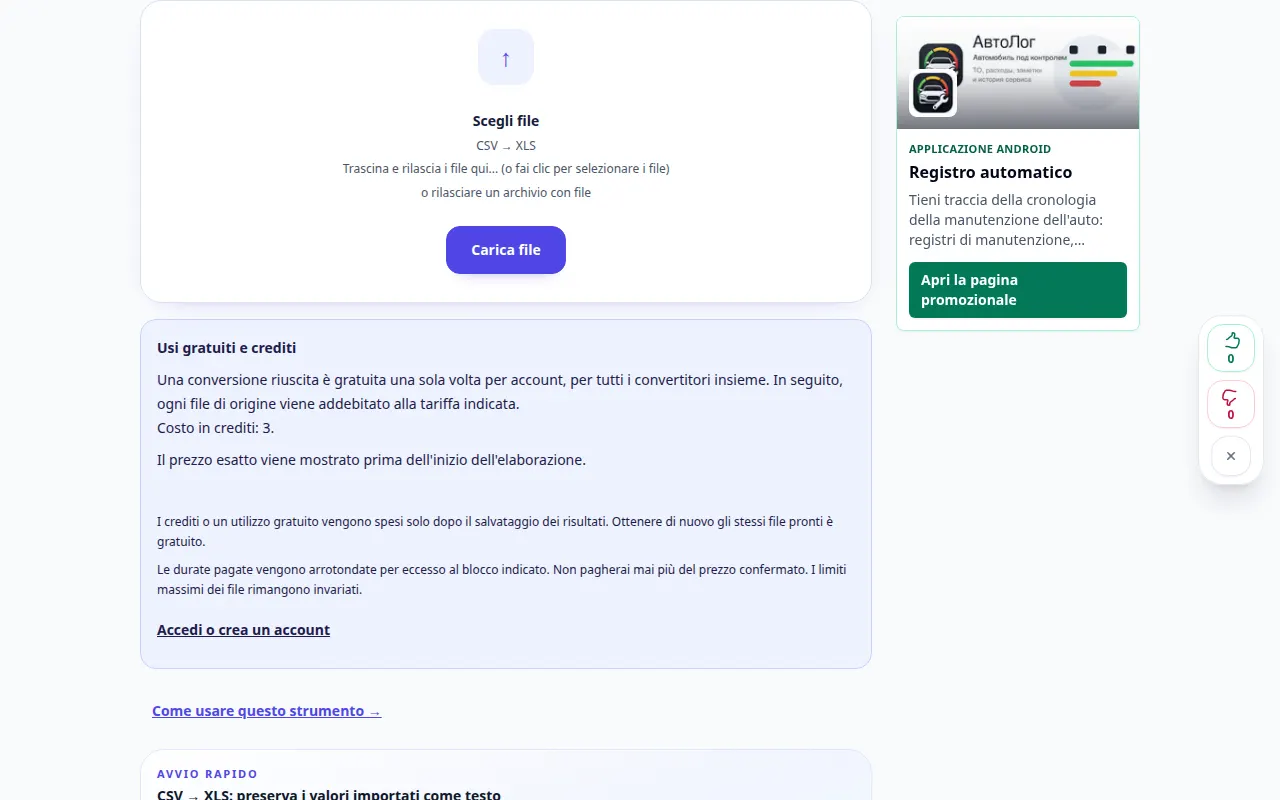
Dimostrazione da tavolo
La registrazione mostra l'interfaccia inglese. Segui i passaggi tradotti sopra; i controlli sono nello stesso ordine. Questa registrazione mostra la sorgente e le impostazioni disponibili prima dell'azione principale. Seguire i passaggi precedenti per avviare l'elaborazione e salvare il risultato.
Dimostrazione telefonica
La registrazione mostra l'interfaccia inglese. Segui i passaggi tradotti sopra; i controlli sono nello stesso ordine. Questa registrazione mostra la sorgente e le impostazioni disponibili prima dell'azione principale. Seguire i passaggi precedenti per avviare l'elaborazione e salvare il risultato.
Domande e risoluzione dei problemi
Questo sostituisce il mio file originale?
No. Il file convertito è una copia separata. Conserva l'originale sul tuo dispositivo.
Perché non ci sono ancora risultati?
Controlla lo stato del caricamento e la coda. Se viene visualizzato un errore, leggi il messaggio e verifica il formato sorgente prima di riprovare.
Se vedi un messaggio che indica che il servizio è sovraccarico, attendi e riprova più tardi. Un tentativo fallito non significa che il file sorgente è cambiato.