Guida aggiornata:
Aggiungi un titolo e una didascalia attorno a un'immagine ed esporta la composizione finita.
Apri questa guida dal link «Come usare questo strumento» sotto il nome dello strumento. Include passaggi, schermate e video per computer e telefono.
Prima di iniziare
Scegli un'immagine che puoi utilizzare e prepara un breve titolo più una didascalia di supporto opzionale.
Prova con un file dimostrativo — landscape.png
Questi piccoli file sono stati creati per questa guida e non contengono dati personali.
Istruzioni passo passo
- Scegli l'immagine e attendi l'anteprima della composizione.
- Inserisci il titolo e il testo di supporto nei campi disponibili.
- Regola le opzioni di layout, testo e bordo disponibili, controllando che le linee lunghe si adattino.
- Utilizza l'azione di generazione o esportazione per creare l'immagine finita.
- Ispeziona l'immagine salvata nella dimensione di visualizzazione prevista e controlla che ogni lettera sia visibile.
Su un computer
Utilizza il pannello di lavoro a larghezza intera per confrontare la sorgente, le impostazioni e il risultato. Conserva il file originale in modo da poter provare un'altra impostazione senza sostituirla.
Al telefono
Scegli l'origine da File o dal file manager del tuo dispositivo. Scorri verso il basso fino alle impostazioni e al risultato; mantenere questa scheda aperta fino al termine dell'operazione.
In Safari su iPhone, apri il menu di condivisione e scegli Salva su file se il risultato si apre in una nuova scheda. In Android Chrome, controlla Download. Mantieni questa scheda aperta fino al termine dell'elaborazione.
Per un risultato migliore
Utilizza un titolo breve e un contrasto sufficiente. Una composizione che si adatta a un monitor di grandi dimensioni può comunque contenere testo illeggibile su un telefono.
Schermate e video
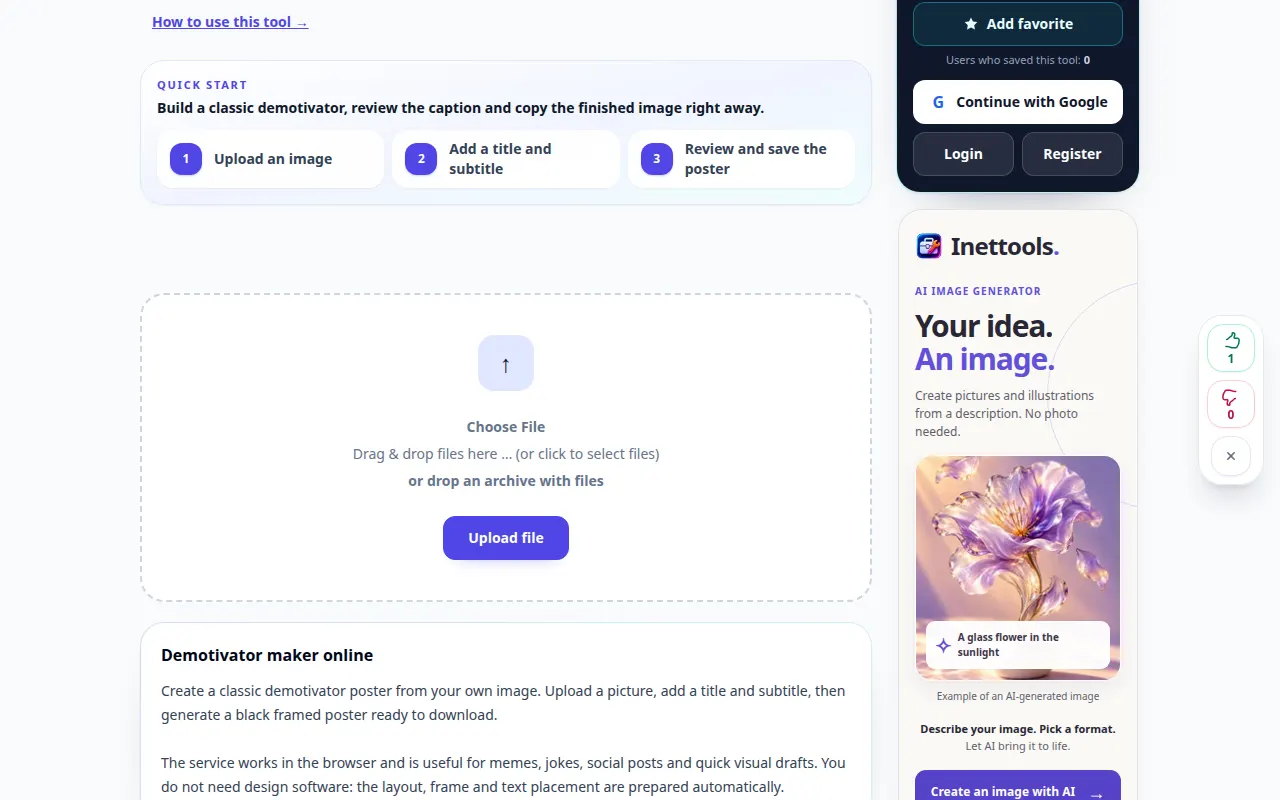
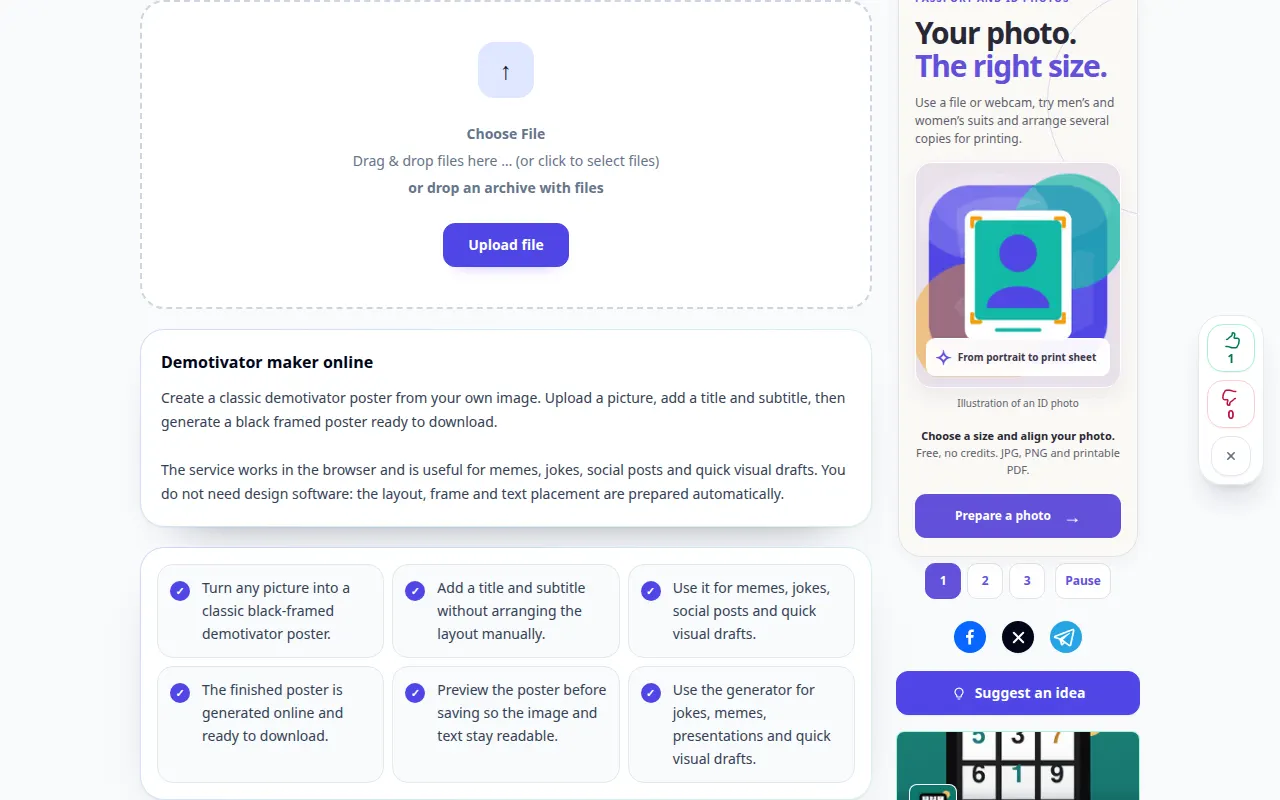
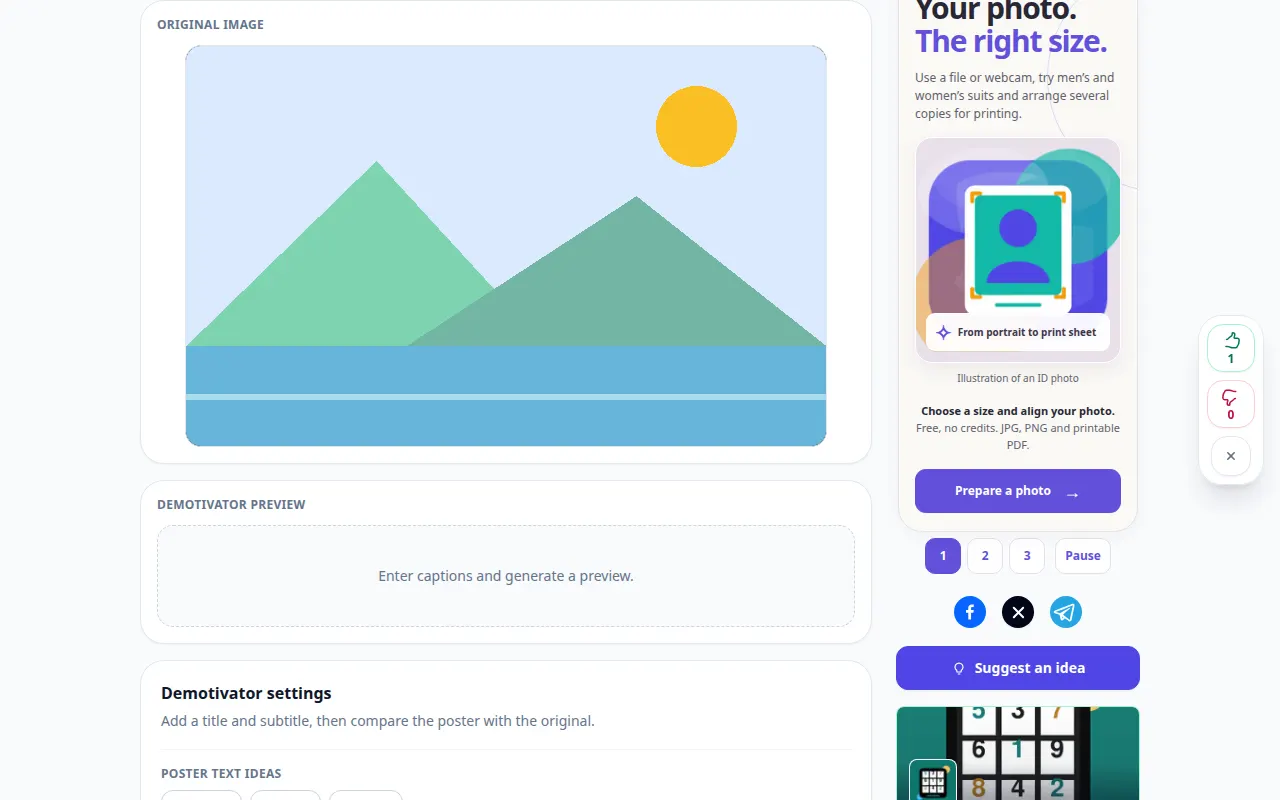
Dimostrazione da tavolo
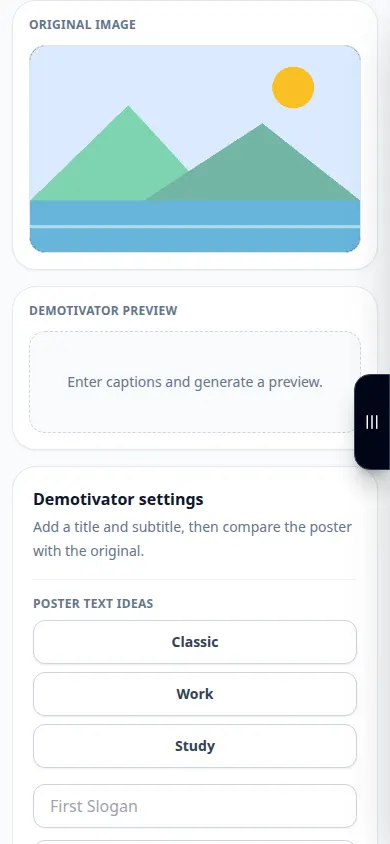
La registrazione mostra l'interfaccia inglese. Segui i passaggi tradotti sopra; i controlli sono nello stesso ordine. Questa registrazione mostra la sorgente e le impostazioni disponibili prima dell'azione principale. Seguire i passaggi precedenti per avviare l'elaborazione e salvare il risultato.
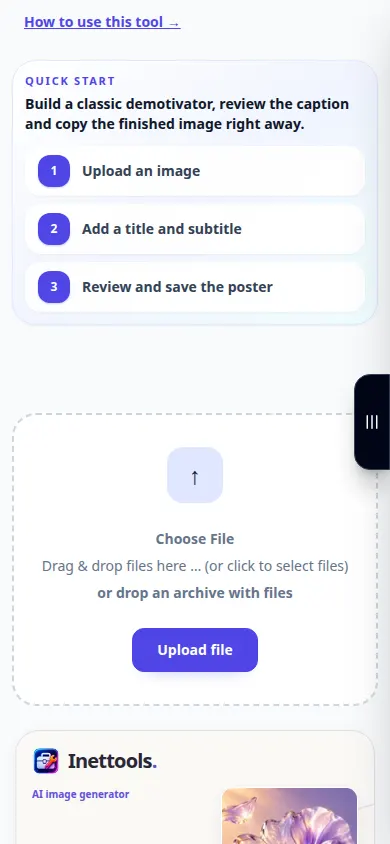
Dimostrazione telefonica
La registrazione mostra l'interfaccia inglese. Segui i passaggi tradotti sopra; i controlli sono nello stesso ordine. Questa registrazione mostra la sorgente e le impostazioni disponibili prima dell'azione principale. Seguire i passaggi precedenti per avviare l'elaborazione e salvare il risultato.
Domande e risoluzione dei problemi
Perché parte del testo è tagliata?
Accorcia la linea o regola il carattere disponibile e le impostazioni di layout prima di esportare nuovamente.
Posso modificare l'immagine originale in un secondo momento?
Conserva l'immagine sorgente e il testo della didascalia; l'immagine esportata solitamente non conserva i livelli di testo modificabili.
Se vedi un messaggio che indica che il servizio è sovraccarico, attendi e riprova più tardi. Un tentativo fallito non significa che il file sorgente è cambiato.