Guida aggiornata:
Visualizza DICOM pixel, modifica la finestra di visualizzazione e controlla i metadati del file.
Istruzioni pratiche con screenshot del desktop e del telefono, brevi dimostrazioni e risposte alle domande più comuni.
Prima di iniziare
Utilizza un file che sei autorizzato a ispezionare. Per esercitazione, scegliere il file dimostrativo sintetico anziché le cartelle cliniche dei pazienti.
Prova con un file dimostrativo — synthetic-image.dcm
Questi piccoli file sono stati creati per questa guida e non contengono dati personali.
Istruzioni passo passo
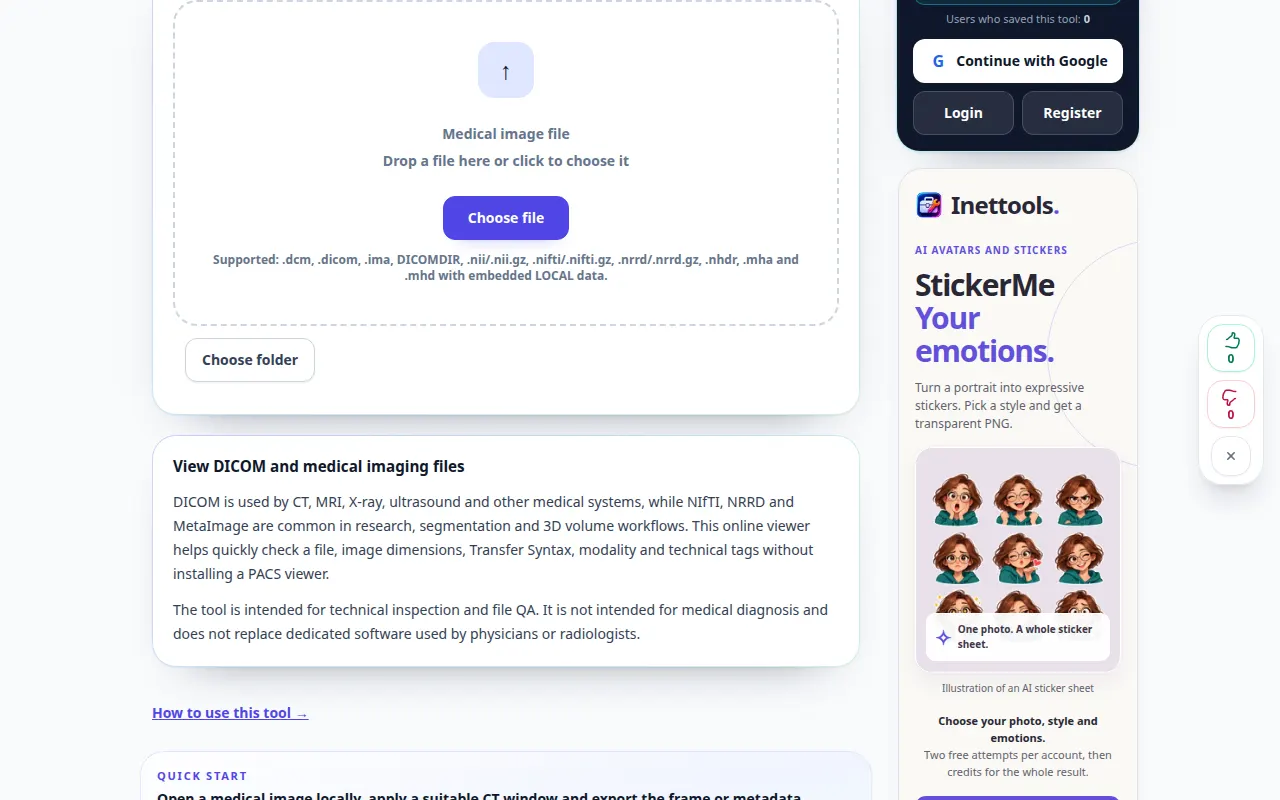
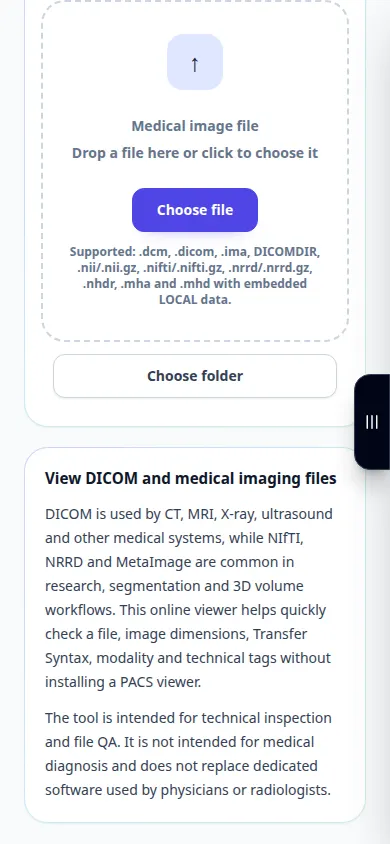
- Apri DICOM Visualizzatore e scegli un file DICOM. Attendi il pannello con l'immagine e le informazioni.
- Utilizzare i controlli dei fotogrammi disponibili quando il file contiene diversi fotogrammi.
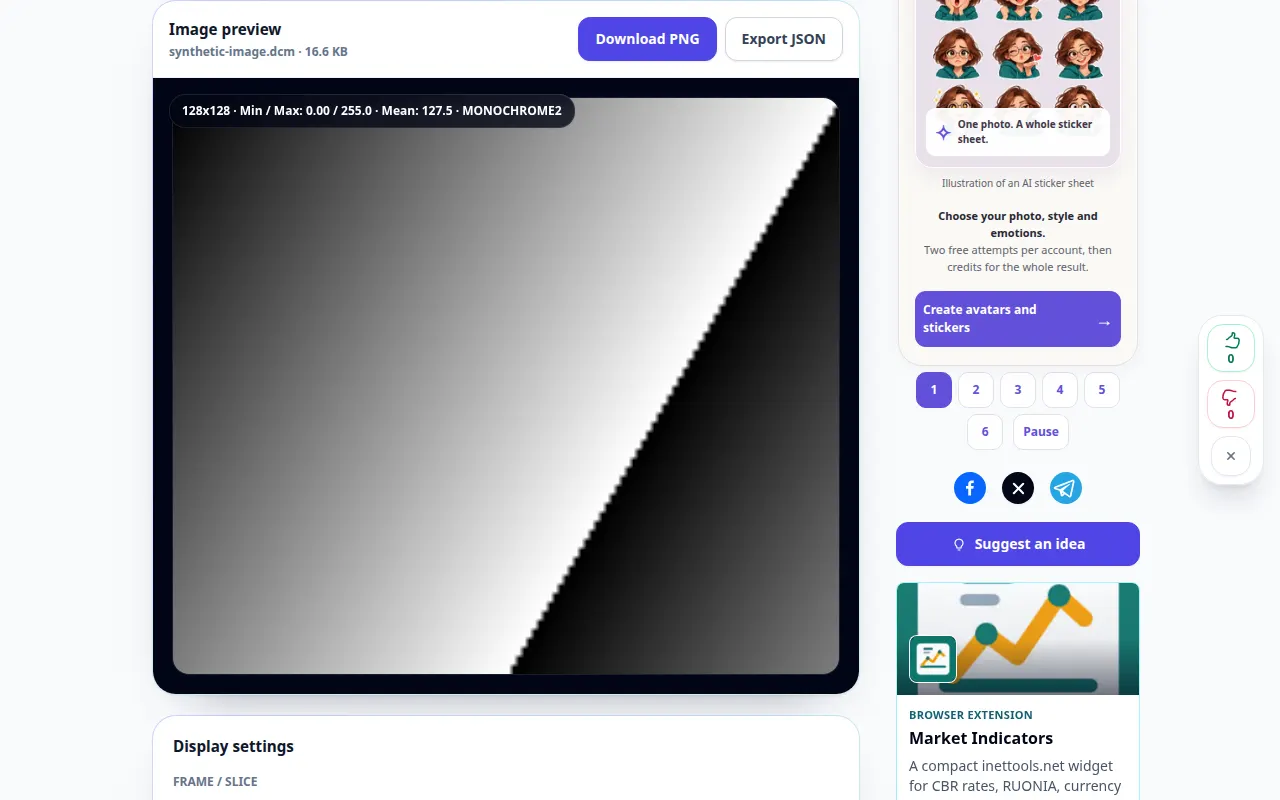
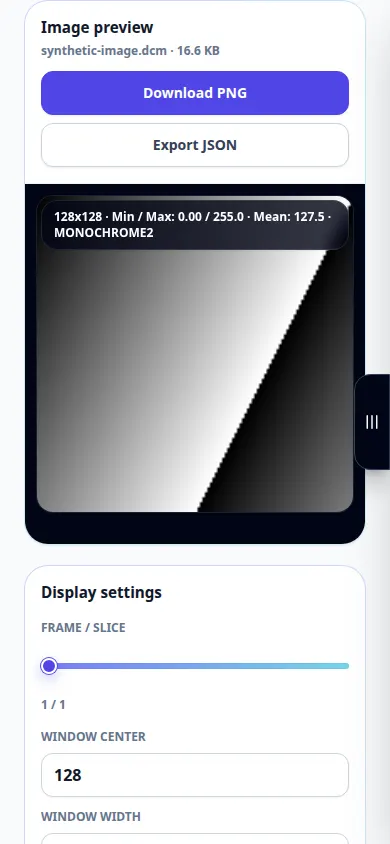
- Regola il centro e la larghezza della finestra, prova la visualizzazione automatica delle finestre e utilizza i controlli di zoom o adattamento per ispezionare il display.
- Apri il pannello dei tag per esaminare i metadati. Ricorda che i metadati e i report esportati possono contenere informazioni identificative.
- Utilizza l'esportazione PNG disponibile o segnala il contenuto visualizzato. Conserva l'originale DICOM perché l'esportazione di un'immagine non conserva lo studio completo.
Su un computer
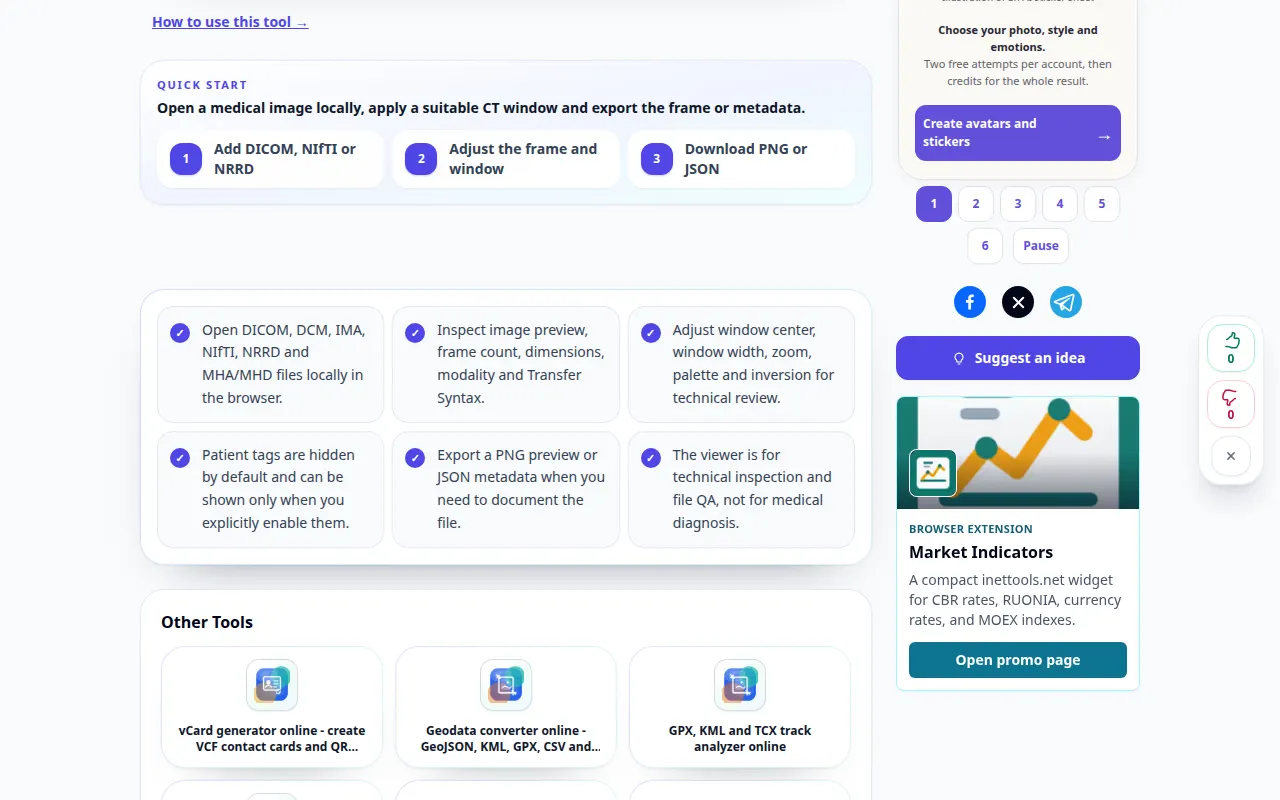
Utilizza il layout desktop più ampio per confrontare l'immagine e i tag. Lo schermo intero offre più spazio per i controlli di finestra e zoom.
Al telefono
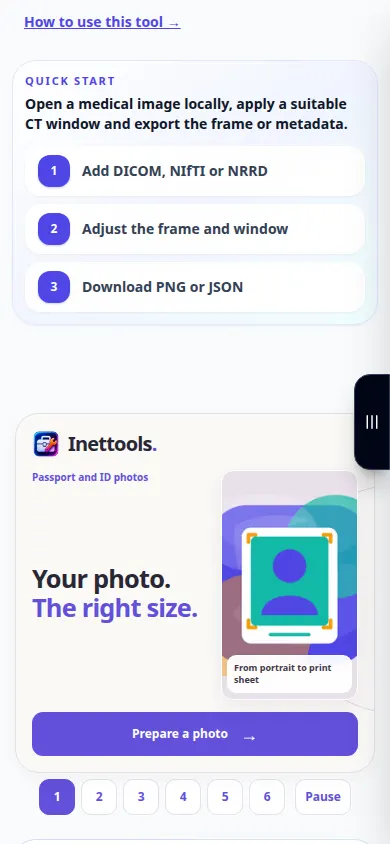
Scegli il file dal tuo file manager. Scorri tra l'immagine e i tag e utilizza il controllo di adattamento prima di ingrandire una regione.
In Safari su iPhone, apri il menu di condivisione e scegli Salva su file se il risultato si apre in una nuova scheda. In Android Chrome, controlla Download. Mantieni questa scheda aperta fino al termine dell'elaborazione.
Per un risultato migliore
La finestratura modifica la visualizzazione, non i pixel registrati. Questa guida spiega i controlli del visualizzatore, non l'interpretazione medica.
Schermate e video
Dimostrazione da tavolo
La registrazione mostra l'interfaccia inglese. Segui i passaggi tradotti sopra; i controlli sono nello stesso ordine. Questa registrazione mostra un input dimostrativo e l'output risultante nello strumento.
Dimostrazione telefonica
La registrazione mostra l'interfaccia inglese. Segui i passaggi tradotti sopra; i controlli sono nello stesso ordine. Questa registrazione mostra un input dimostrativo e l'output risultante nello strumento.
Domande e risoluzione dei problemi
Perché un file dice che non è DICOM?
Un'immagine rinominata non è un file DICOM. Anche un file danneggiato o una codifica non supportata potrebbero essere illeggibili; conservare l'originale e controllarne il formato di esportazione.
Perché l'immagine è quasi nera?
Prova la finestra automatica e controlla la selezione del frame. Una finestra di visualizzazione molto stretta o fuori posto può nascondere valori di pixel leggibili.
Se vedi un messaggio che indica che il servizio è sovraccarico, attendi e riprova più tardi. Un tentativo fallito non significa che il file sorgente è cambiato.

