Guida aggiornata:
Normalizza un elenco e-mail dimostrativo con opzioni esplicite del provider.
Istruzioni pratiche con screenshot del desktop e del telefono, brevi dimostrazioni e risposte alle domande più comuni.
Prima di iniziare
Apri lo strumento in un browser corrente. L'operazione dimostrata viene eseguita localmente sul tuo dispositivo e non richiede account o crediti. Utilizza i valori di esempio pubblici riportati di seguito.
Istruzioni passo passo
- Apri lo strumento utilizzando il pulsante accanto al video. Mantieni la modalità predefinita a meno che il passaggio successivo non ne specifichi una diversa.
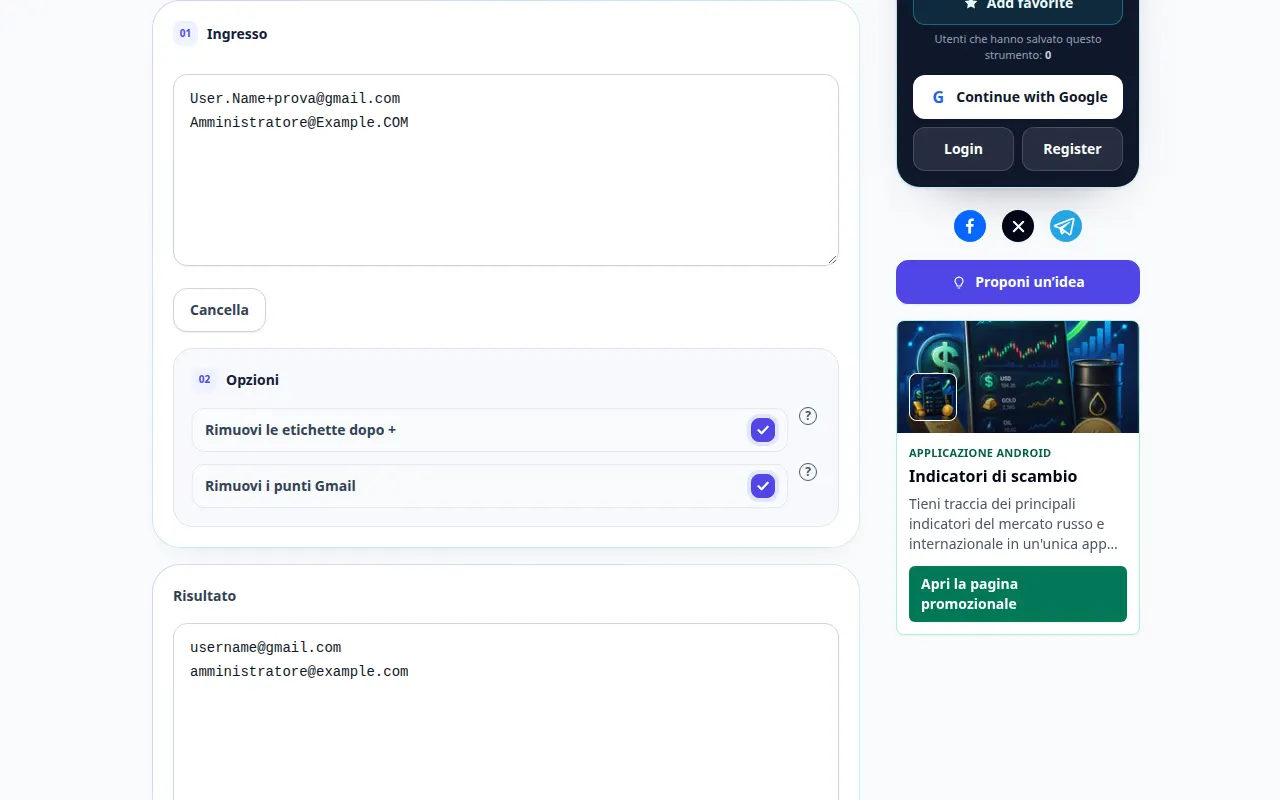
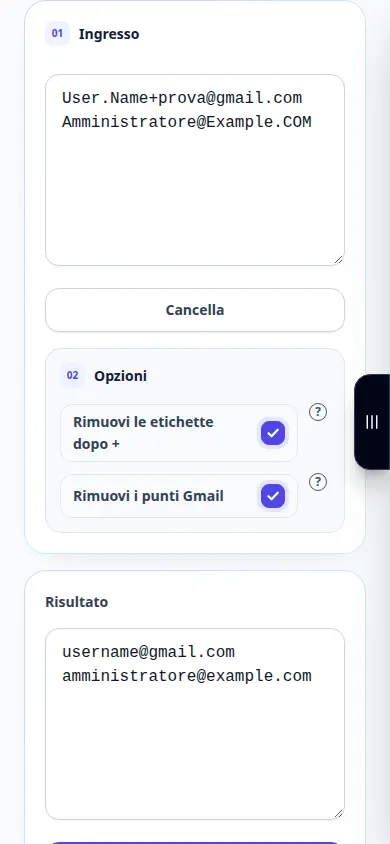
- Inserisci User.Name+demo@gmail.com e controlla il risultato normalizzato con le opzioni Gmail visualizzate.
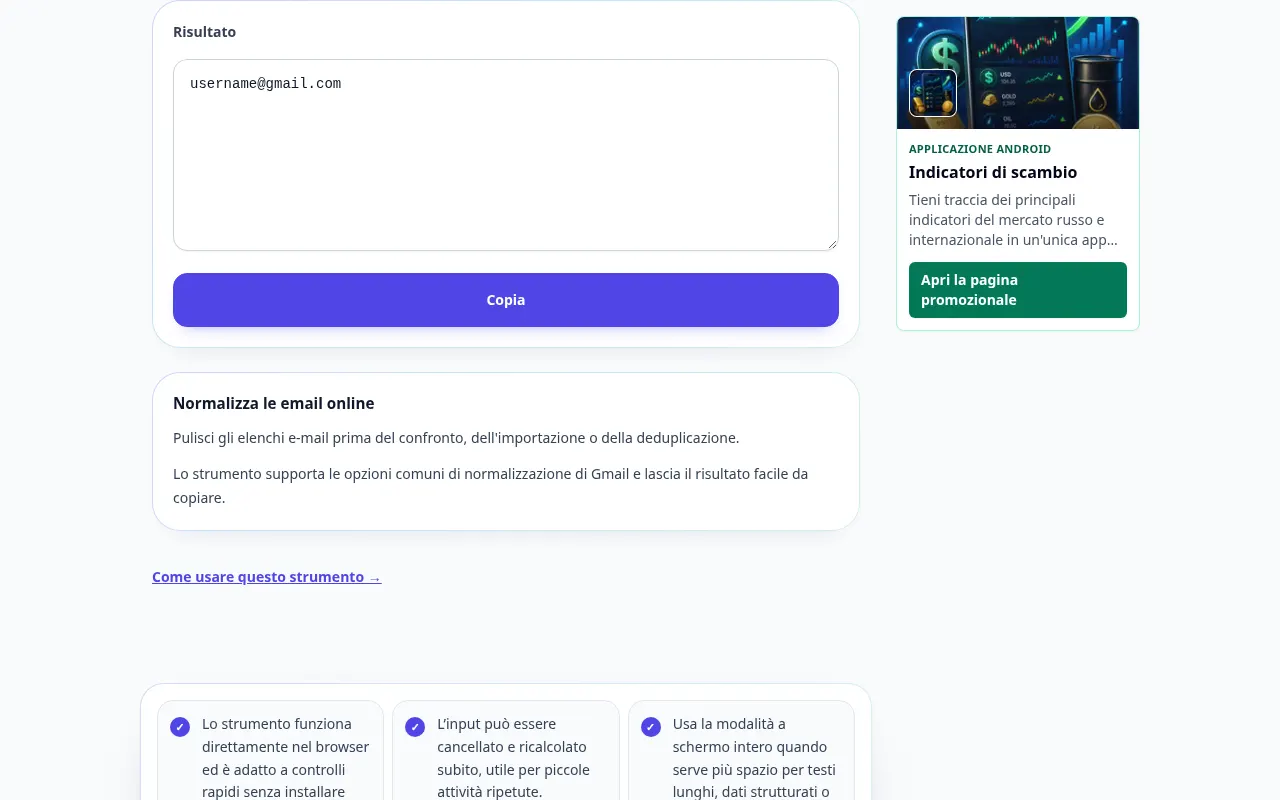
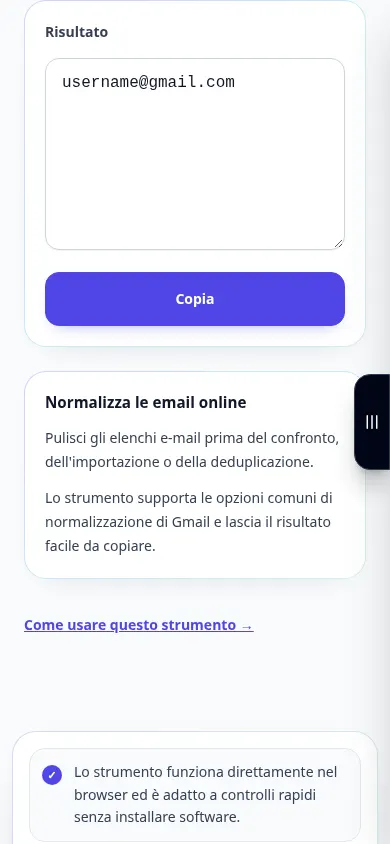
- Controlla il risultato mostrato sotto gli input. Se lo strumento dispone di un pulsante di azione, premilo dopo la modifica; i convertitori live si aggiornano durante la digitazione.
- Copia o esporta il risultato utilizzando i controlli forniti da questo strumento. Controllare l'output prima di utilizzarlo in un'altra applicazione.
- Le regole punto e plus-tag specifiche del provider non si applicano a tutti i domini. La normalizzazione di un indirizzo non verifica la consegna o la proprietà dell'account.
Su un computer
Utilizzare la tastiera per inserire i valori di esempio. Esamina le opzioni, quindi esamina l'output e utilizza Copia o un'azione di esportazione quando disponibile.
Al telefono
Tocca il campo di input e inserisci l'esempio. Chiudi la tastiera su schermo per rivedere le opzioni e il risultato; mantieni la scheda aperta fino al termine.
In Safari su iPhone, apri il menu di condivisione e scegli Salva su file se il risultato si apre in una nuova scheda. In Android Chrome, controlla Download. Mantieni questa scheda aperta fino al termine dell'elaborazione.
Per un risultato migliore
Le regole punto e plus-tag specifiche del provider non si applicano a tutti i domini. La normalizzazione di un indirizzo non verifica la consegna o la proprietà dell'account.
Schermate e video
Dimostrazione da tavolo
Questa registrazione mostra un input dimostrativo e l'output risultante nello strumento.
Dimostrazione telefonica
Questa registrazione mostra un input dimostrativo e l'output risultante nello strumento.
Domande e risoluzione dei problemi
Questa dimostrazione utilizza i miei dati reali?
No. La registrazione utilizza valori di esempio pubblici creati per la guida. Il servizio funziona in base all'input inserito nel tuo browser.
Cosa devo controllare prima di fare affidamento sul risultato?
Le regole punto e plus-tag specifiche del provider non si applicano a tutti i domini. La normalizzazione di un indirizzo non verifica la consegna o la proprietà dell'account.
Se vedi un messaggio che indica che il servizio è sovraccarico, attendi e riprova più tardi. Un tentativo fallito non significa che il file sorgente è cambiato.