Guida aggiornata:
Salva la colonna sonora di un video come file audio separato per ascoltarlo o modificarlo ulteriormente, su un computer o un telefono.
Apri questa guida dal link «Come usare questo strumento» sotto il nome dello strumento. Include passaggi, schermate e video per computer e telefono.
Prima di iniziare
Preparare un video con una traccia audio. Un video silenzioso non può produrre audio. Conserva l'originale e accedi se lo strumento lo richiede prima dell'elaborazione; rivedere l'eventuale conferma mostrata nella pagina.
Prova con un file dimostrativo
Questi piccoli file sono stati creati per questa guida e non contengono dati personali.
Istruzioni passo passo
- Apri lo strumento di estrazione audio e scegli il file video dal tuo dispositivo.
- Attendi il caricamento della sorgente. Verifica che il nome del file e la durata corrispondano al video che intendi utilizzare.
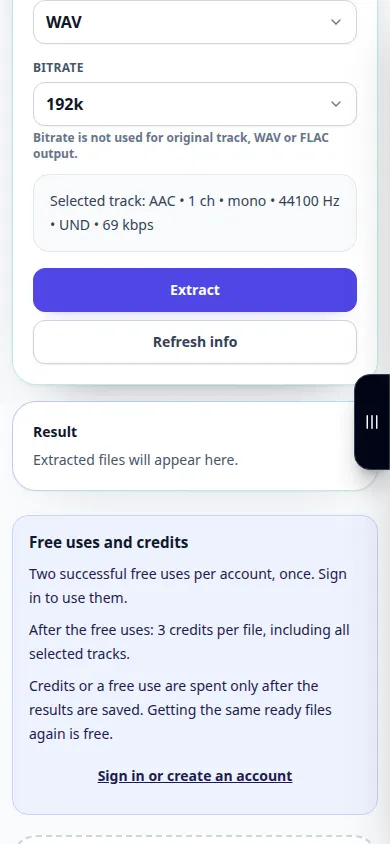
- Scegli un formato di uscita audio disponibile. MP3 è comodo per l'ascolto; WAV è utile per ulteriori modifiche quando offerto.
- Avvia l'estrazione, conferma i termini di elaborazione visualizzati e attendi il risultato. Lasciare la scheda aperta fino al termine dell'operazione.
- Riproduci l'audio risultante e salvalo sul tuo dispositivo utilizzando il controllo di download dei risultati.
Su un computer
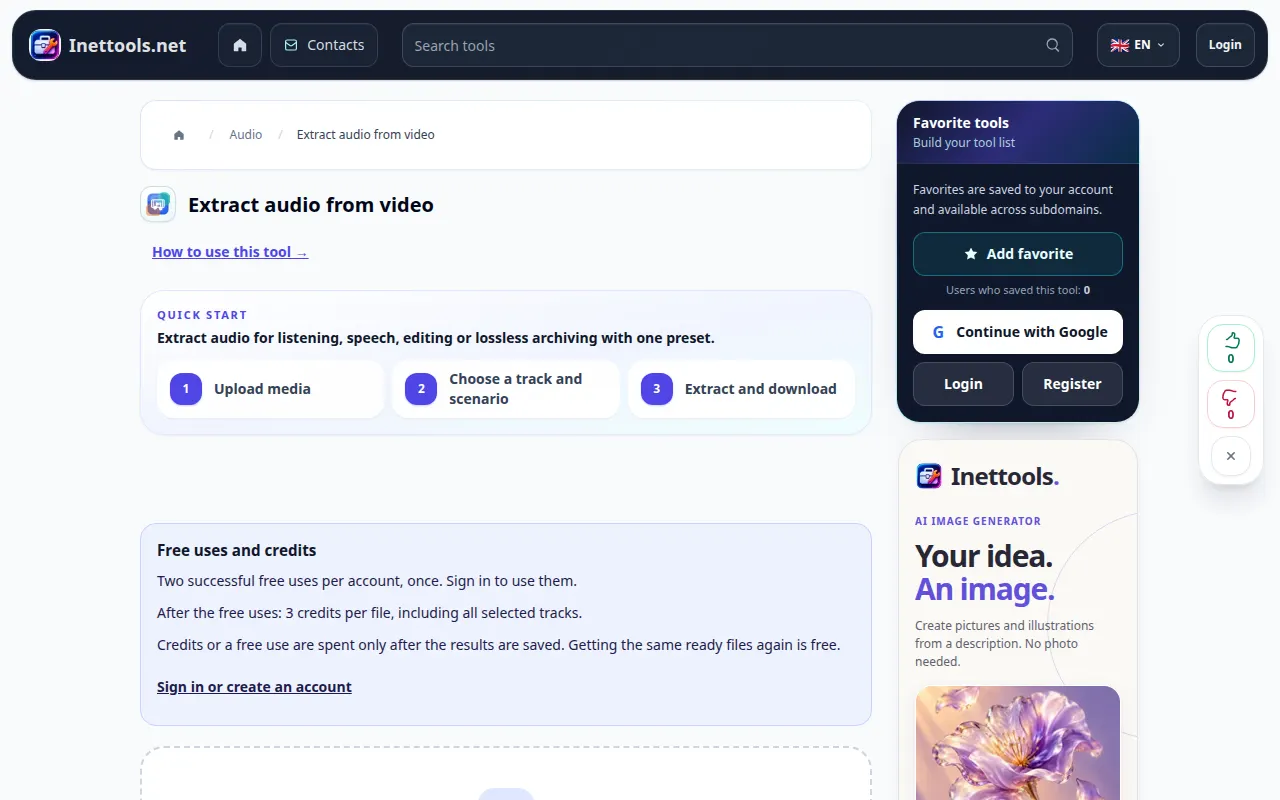
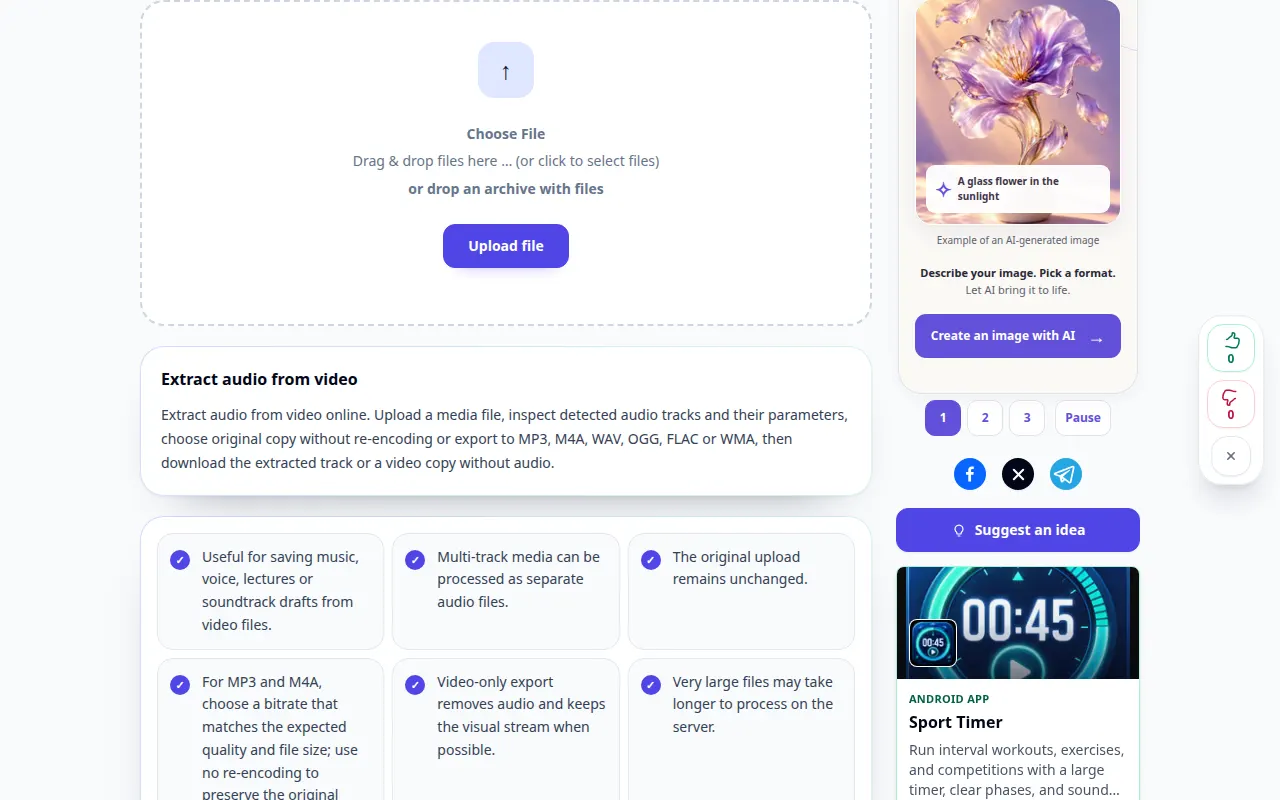
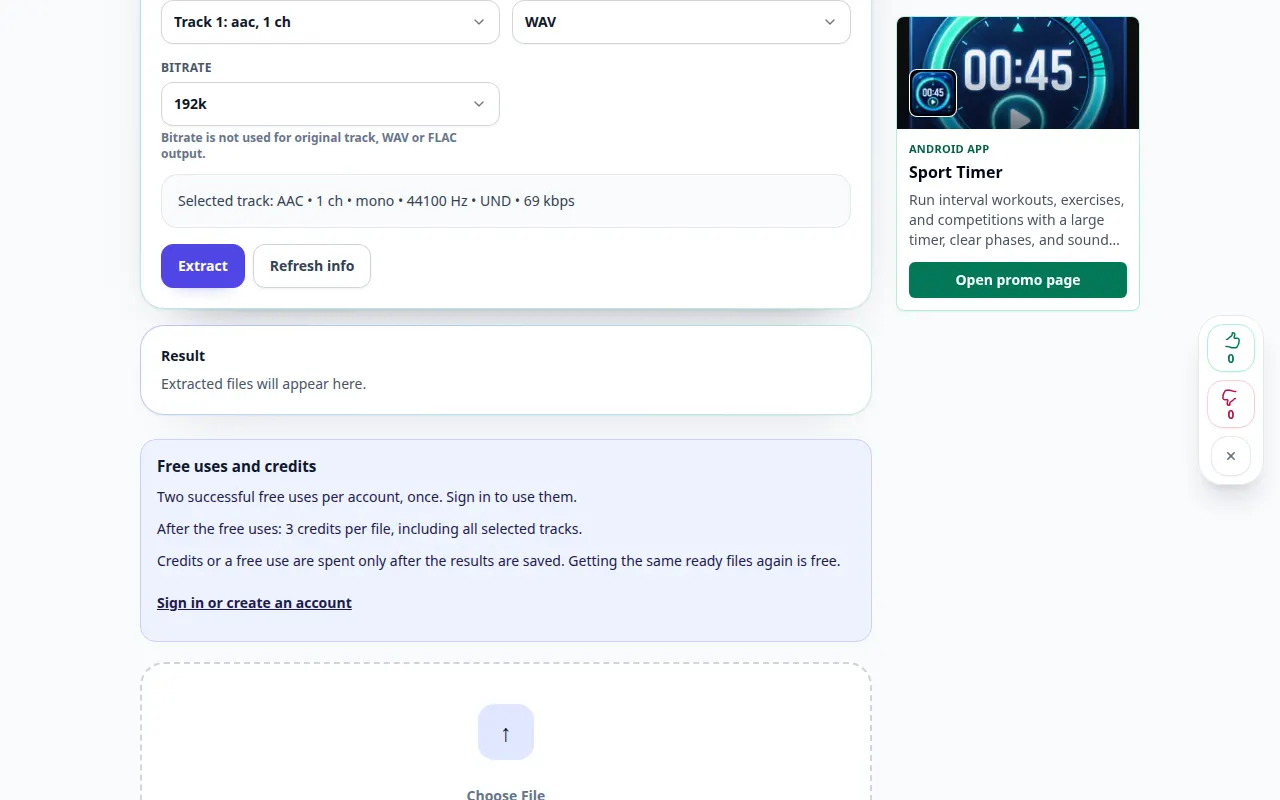
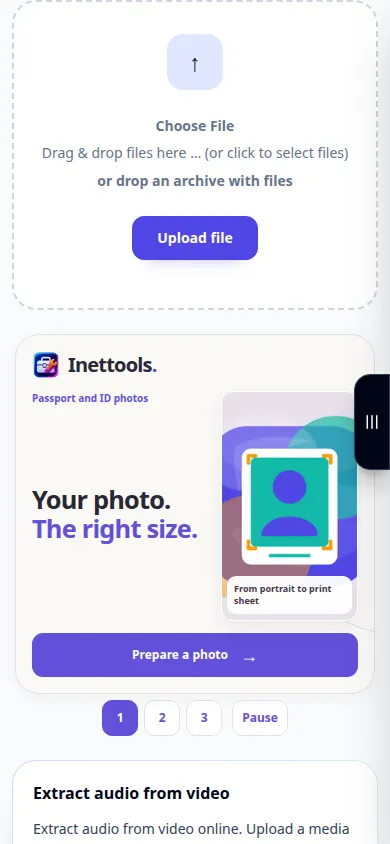
Trascina un video nell'area di caricamento e scegli il formato di output nelle impostazioni di seguito. Controlla l'audio nel lettore dei risultati prima di salvare.
Al telefono
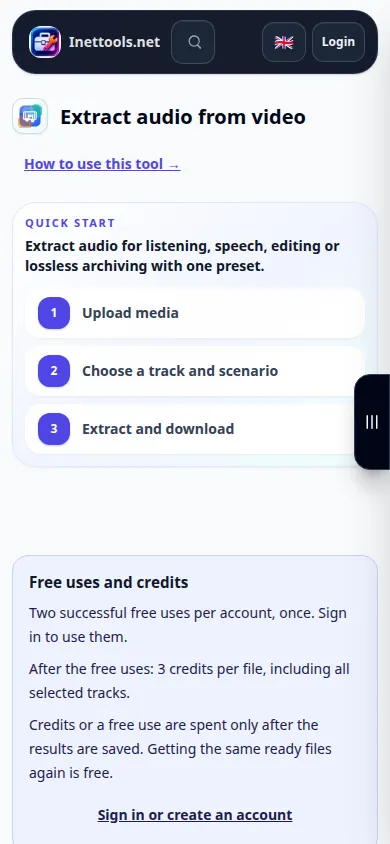
Scegli il video originale da File o dalla libreria di foto quando offerto. Alcuni telefoni esportano una nuova copia da Foto; concedere tempo per la preparazione e il caricamento.
In Safari su iPhone, apri il menu di condivisione e scegli Salva su file se il risultato si apre in una nuova scheda. In Android Chrome, controlla Download. Mantieni questa scheda aperta fino al termine dell'elaborazione.
Per un risultato migliore
L'estrazione della colonna sonora mantiene insieme voci, musica e suoni di sottofondo. Utilizza uno strumento separato se in seguito hai bisogno di riduzione del rumore o di separazione vocale.
Schermate e video
Dimostrazione da tavolo
La registrazione mostra l'interfaccia inglese. Segui i passaggi tradotti sopra; i controlli sono nello stesso ordine. Questa breve registrazione mostra la selezione e le impostazioni del file prima dell'elaborazione. I passaggi precedenti spiegano come avviare l'elaborazione e salvare il risultato.
Dimostrazione telefonica
La registrazione mostra l'interfaccia inglese. Segui i passaggi tradotti sopra; i controlli sono nello stesso ordine. Questa breve registrazione mostra la selezione e le impostazioni del file prima dell'elaborazione. I passaggi precedenti spiegano come avviare l'elaborazione e salvare il risultato.
Domande e risoluzione dei problemi
Perché il file estratto è silenzioso?
Per prima cosa controlla che il video sorgente contenga una traccia udibile. Controlla anche il volume del lettore e se l'originale utilizza un codec audio non supportato.
WAV migliorerà il suono della registrazione?
WAV evita un altro passaggio di codifica con perdita quando supportato, ma non può ripristinare i dettagli mancanti dall'audio sorgente.
Se vedi un messaggio che indica che il servizio è sovraccarico, attendi e riprova più tardi. Un tentativo fallito non significa che il file sorgente è cambiato.
