Guida aggiornata:
Crea un aumento graduale dal silenzio o una riduzione graduale al silenzio all'inizio o alla fine di una registrazione.
Apri questa guida dal link «Come usare questo strumento» sotto il nome dello strumento. Include passaggi, schermate e video per computer e telefono.
Prima di iniziare
Scegli una registrazione audio leggibile e annota la sua durata. Gli intervalli di dissolvenza devono rientrare nella sorgente.
Prova con un file dimostrativo — audio.mp3
Questi piccoli file sono stati creati per questa guida e non contengono dati personali.
Istruzioni passo passo
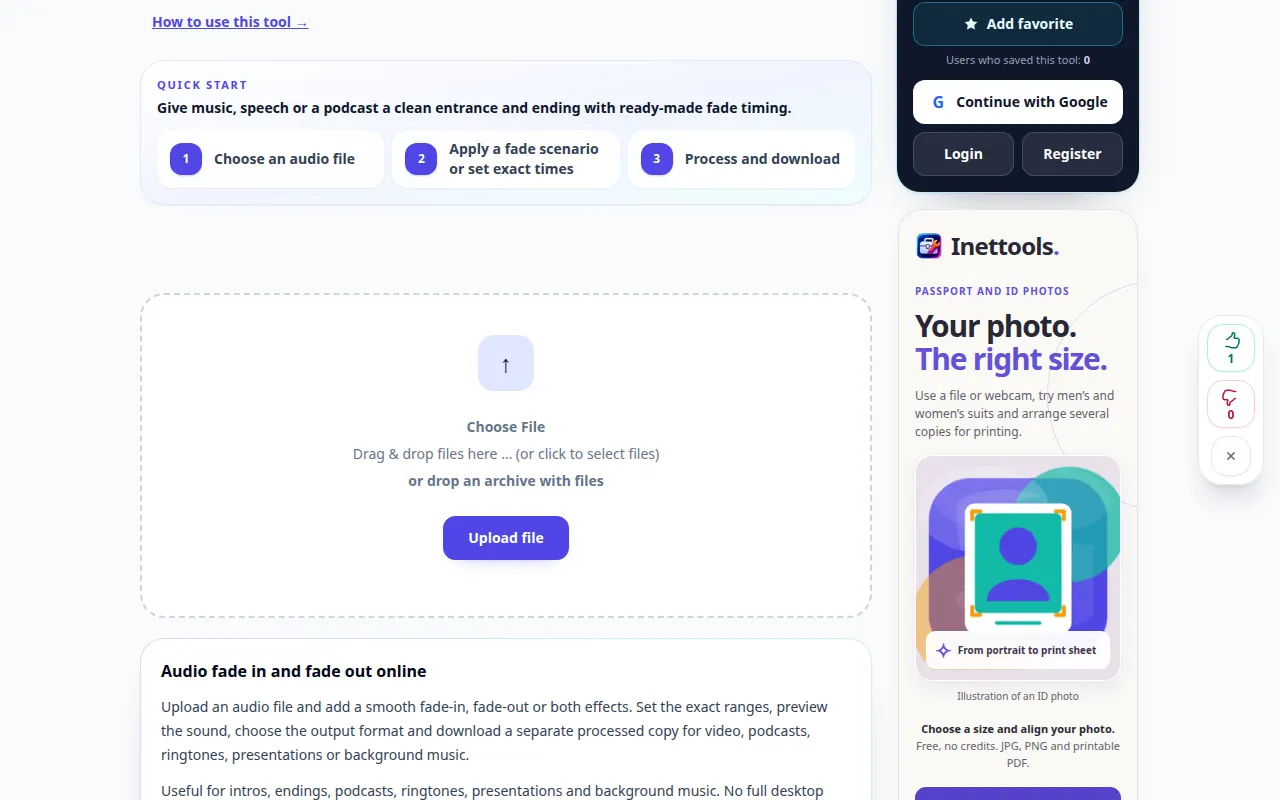
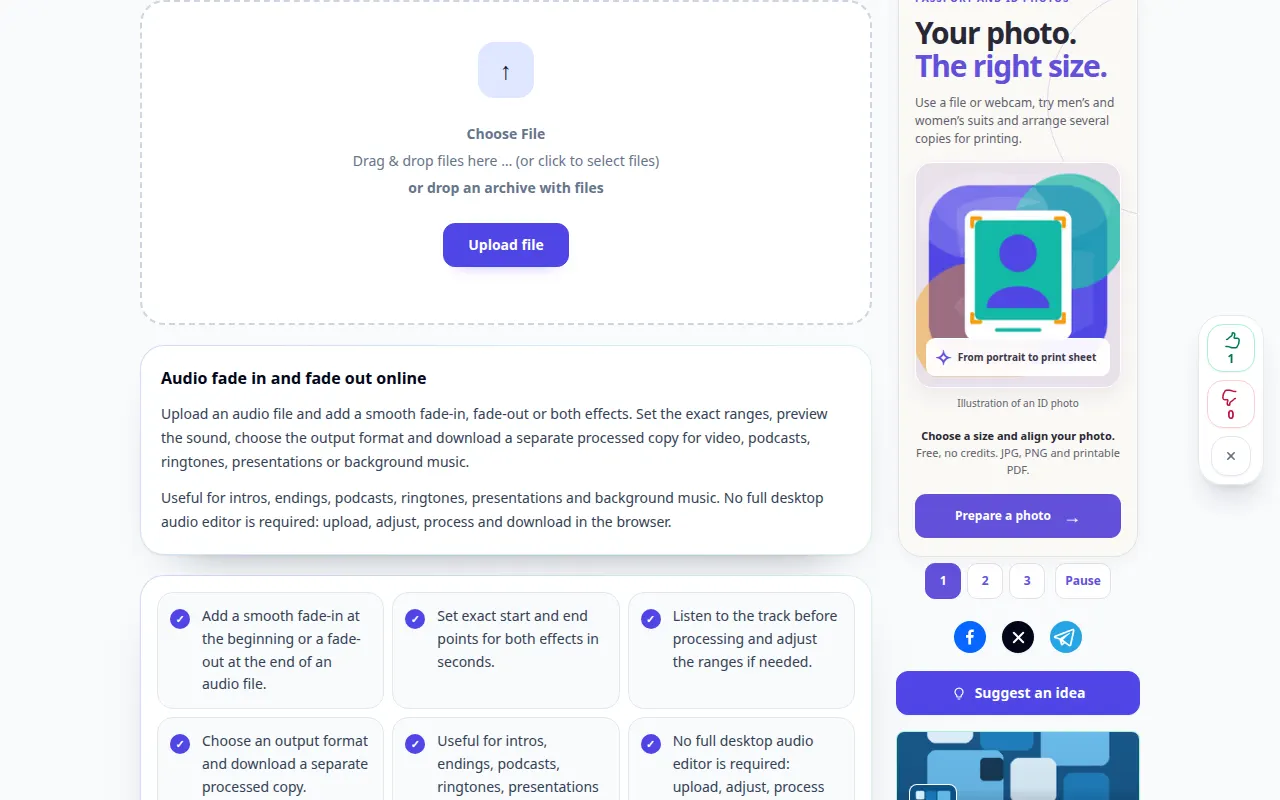
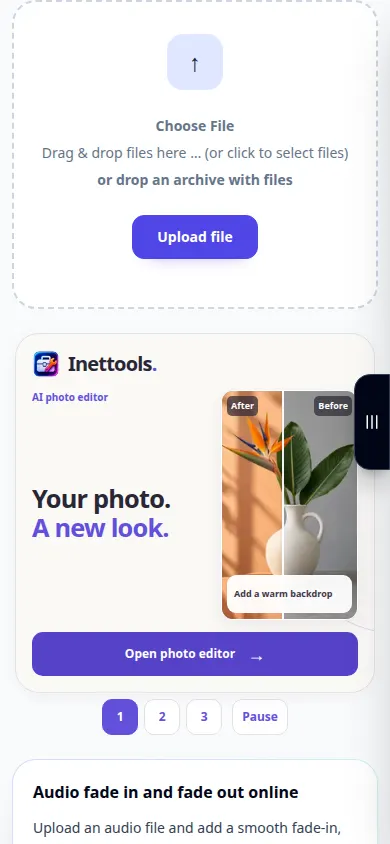
- Scegli il file audio e attendi le impostazioni del player e della dissolvenza.
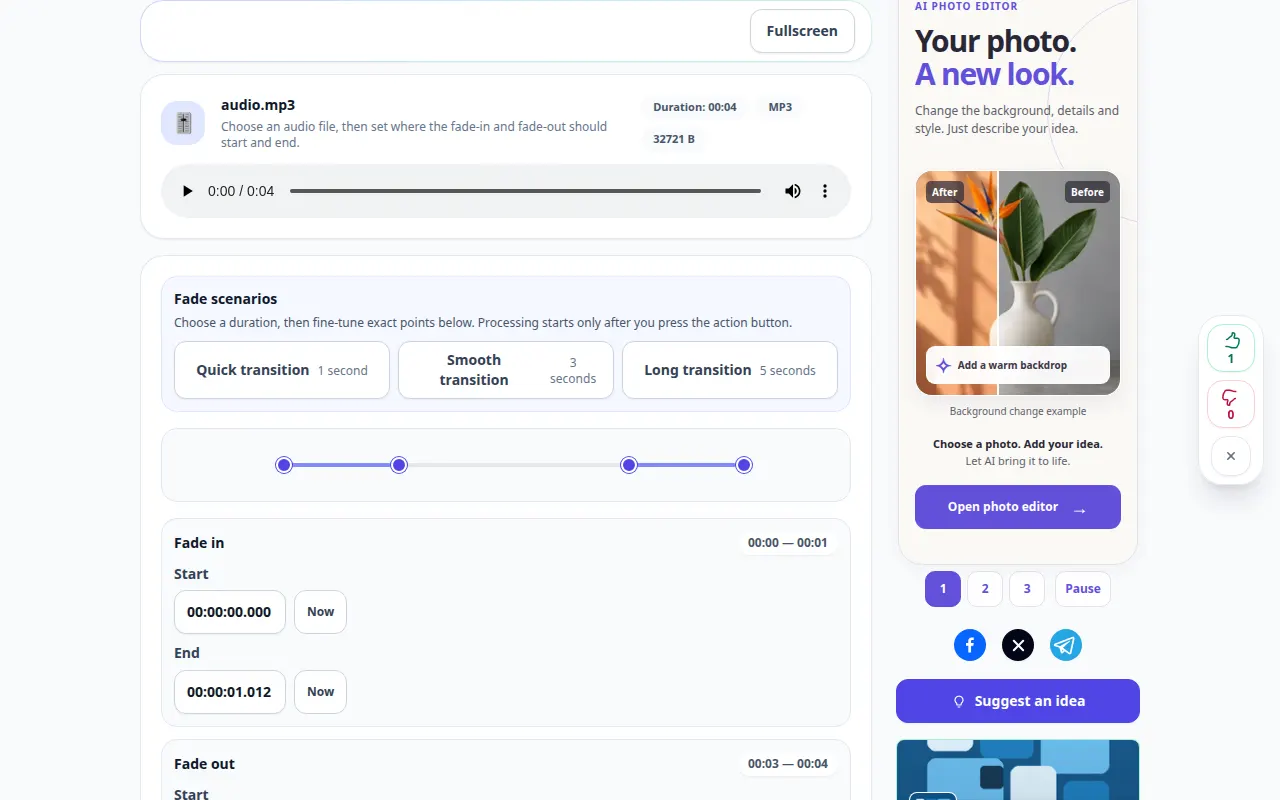
- Ascolta vicino all'inizio e alla fine per decidere dove dovrebbe avvenire il cambiamento di volume.
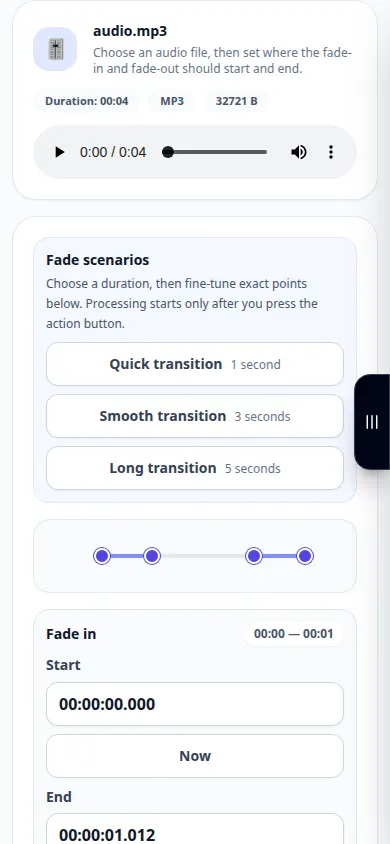
- Scegli una preimpostazione di transizione del volume o imposta gli intervalli di tempo per un aumento graduale dal silenzio e una diminuzione graduale al silenzio. Controlla il formato di output.
- Controlla eventuali addebiti visualizzati e avvia l'elaborazione. Attendi il nuovo risultato audio.
- Ascolta entrambe le estremità del risultato e salva la versione con la transizione desiderata.
Su un computer
Utilizza il pannello di lavoro a larghezza intera per confrontare la sorgente, le impostazioni e il risultato. Conserva il file originale in modo da poter provare un'altra impostazione senza sostituirla.
Al telefono
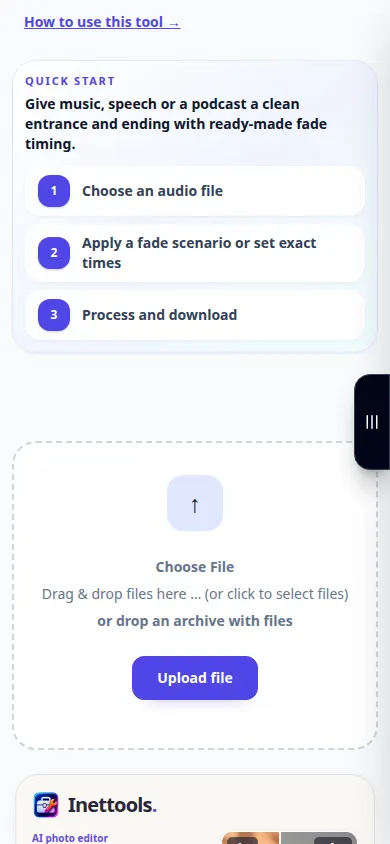
Scegli l'origine da File o dal file manager del tuo dispositivo. Scorri verso il basso fino alle impostazioni e al risultato; mantenere questa scheda aperta fino al termine dell'operazione.
In Safari su iPhone, apri il menu di condivisione e scegli Salva su file se il risultato si apre in una nuova scheda. In Android Chrome, controlla Download. Mantieni questa scheda aperta fino al termine dell'elaborazione.
Per un risultato migliore
Un breve aumento di volume preserva un'introduzione tagliente; una riduzione più lunga del volume si adatta ad un finale delicato. Confrontali entrambi allo stesso volume di riproduzione.
Schermate e video
Dimostrazione da tavolo
La registrazione mostra l'interfaccia inglese. Segui i passaggi tradotti sopra; i controlli sono nello stesso ordine. Questa registrazione mostra la sorgente e le impostazioni disponibili prima dell'azione principale. Seguire i passaggi precedenti per avviare l'elaborazione e salvare il risultato.
Dimostrazione telefonica
La registrazione mostra l'interfaccia inglese. Segui i passaggi tradotti sopra; i controlli sono nello stesso ordine. Questa registrazione mostra la sorgente e le impostazioni disponibili prima dell'azione principale. Seguire i passaggi precedenti per avviare l'elaborazione e salvare il risultato.
Domande e risoluzione dei problemi
Perché il finale sembra ancora brusco?
Controlla che la dissolvenza termini nel punto desiderato e copra una parte sufficiente del suono finale.
Posso usare solo la dissolvenza in chiusura?
Utilizza i controlli disponibili per lasciare la dissolvenza in apertura disabilitata o su un'impostazione neutra, quindi configura il finale.
Se vedi un messaggio che indica che il servizio è sovraccarico, attendi e riprova più tardi. Un tentativo fallito non significa che il file sorgente è cambiato.

