Guida aggiornata:
Rivela gradualmente l'immagine all'inizio o scuriscila fino a farla diventare nera alla fine, senza modificare le dimensioni della cornice.
Istruzioni pratiche con screenshot del desktop e del telefono, brevi dimostrazioni e risposte alle domande più comuni.
Prima di iniziare
Scegli un video leggibile e conserva l'originale. La dissolvenza video e audio sono impostazioni separate quando vengono offerte entrambe.
Prova con un file dimostrativo — video.mp4
Questi piccoli file sono stati creati per questa guida e non contengono dati personali.
Istruzioni passo passo
- Scegli il video e attendi l'anteprima e i controlli di dissolvenza.
- Decidi se l'immagine deve apparire gradualmente dal nero, scomparire nel nero o utilizzare entrambe le transizioni.
- Imposta le durate di transizione o gli intervalli di tempo disponibili e rivedi qualsiasi opzione separata del volume audio.
- Rivedi le impostazioni di output e l'addebito visualizzato, quindi avvia l'elaborazione.
- Riproduci entrambe le estremità della clip finita, controlla la transizione del suono e salva il risultato.
Su un computer
Utilizza il pannello di lavoro a larghezza intera per confrontare la sorgente, le impostazioni e il risultato. Conserva il file originale in modo da poter provare un'altra impostazione senza sostituirla.
Al telefono
Scegli l'origine da File o dal file manager del tuo dispositivo. Scorri verso il basso fino alle impostazioni e al risultato; mantenere questa scheda aperta fino al termine dell'operazione.
In Safari su iPhone, apri il menu di condivisione e scegli Salva su file se il risultato si apre in una nuova scheda. In Android Chrome, controlla Download. Mantieni questa scheda aperta fino al termine dell'elaborazione.
Per un risultato migliore
Mantieni la transizione graduale da o verso il nero abbastanza breve da far sì che l'azione importante rimanga visibile.
Schermate e video
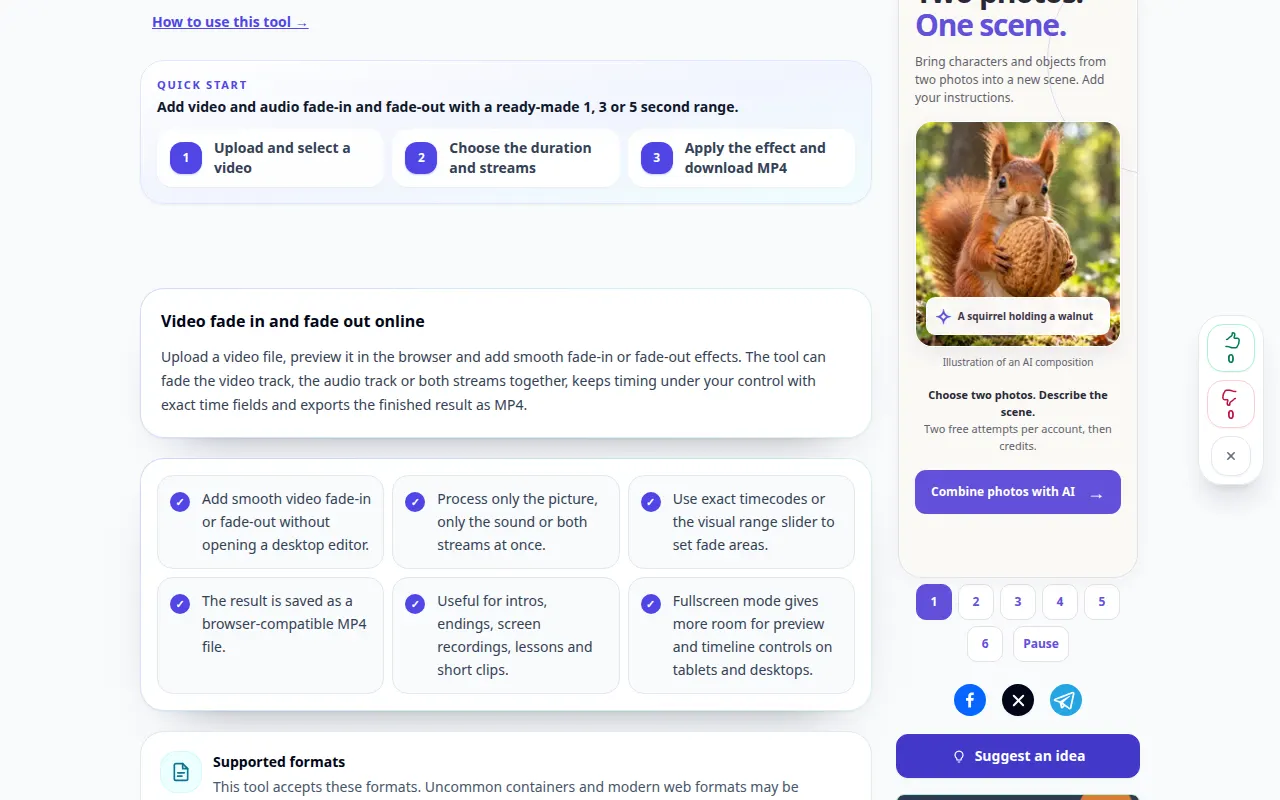
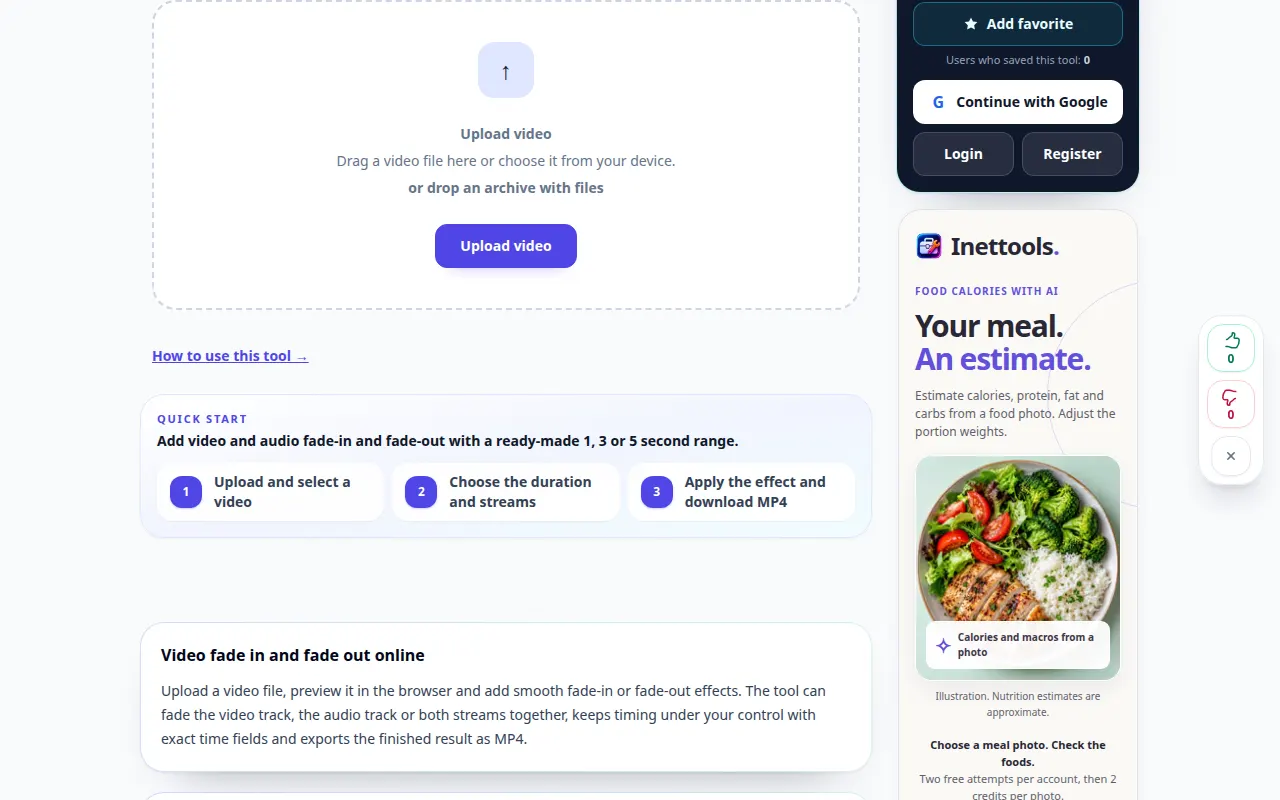
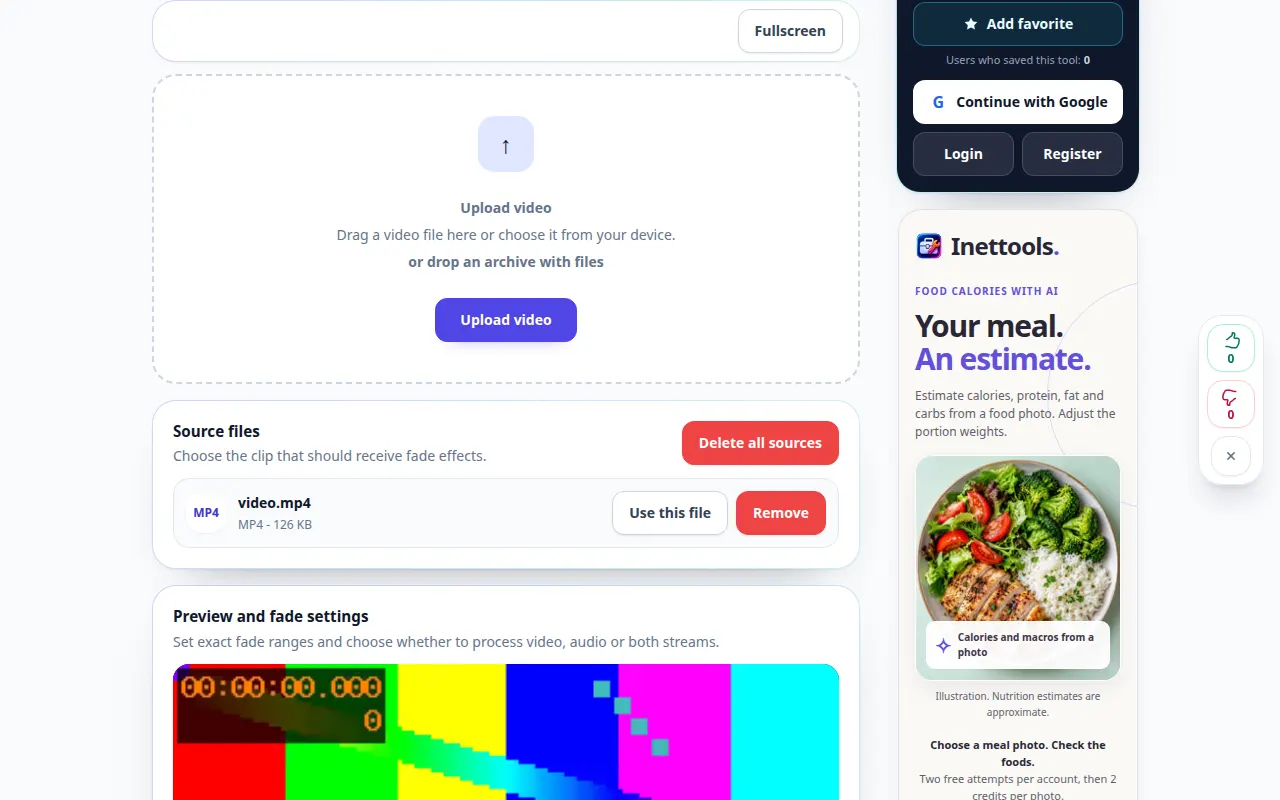
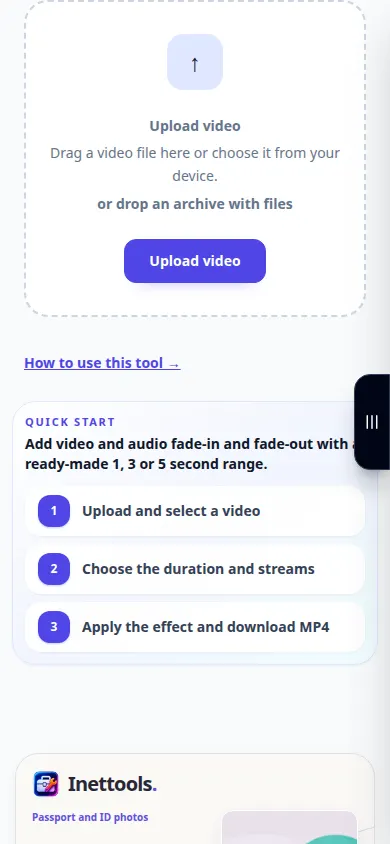
Dimostrazione da tavolo
La registrazione mostra l'interfaccia inglese. Segui i passaggi tradotti sopra; i controlli sono nello stesso ordine. Questa registrazione mostra la sorgente e le impostazioni disponibili prima dell'azione principale. Seguire i passaggi precedenti per avviare l'elaborazione e salvare il risultato.
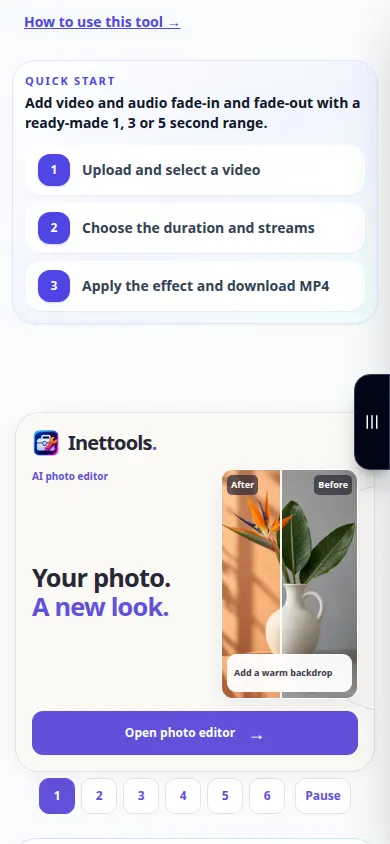
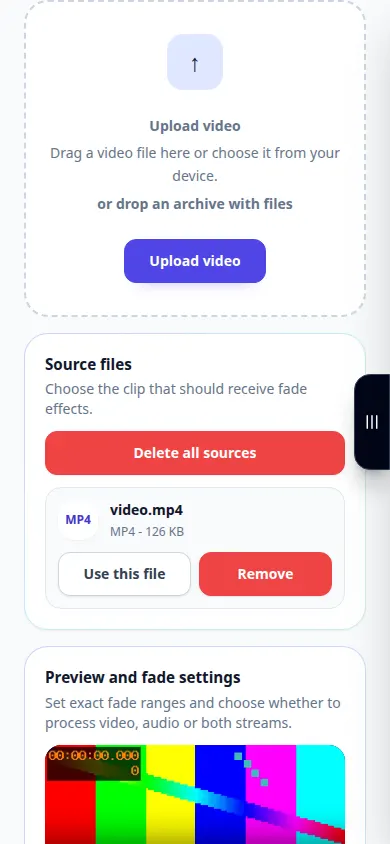
Dimostrazione telefonica
La registrazione mostra l'interfaccia inglese. Segui i passaggi tradotti sopra; i controlli sono nello stesso ordine. Questa registrazione mostra la sorgente e le impostazioni disponibili prima dell'azione principale. Seguire i passaggi precedenti per avviare l'elaborazione e salvare il risultato.
Domande e risoluzione dei problemi
Perché il suono inizia ancora all'improvviso?
Una dissolvenza visiva non cambia necessariamente l'audio. Controlla i controlli audio separati offerti dallo strumento.
Perché l'impostazione della dissolvenza viene rifiutata?
Un intervallo di dissolvenza deve rientrare nella durata del video. Prova un valore più breve per una clip breve.
Se vedi un messaggio che indica che il servizio è sovraccarico, attendi e riprova più tardi. Un tentativo fallito non significa che il file sorgente è cambiato.
