Guida aggiornata:
Scegli una modalità di miglioramento, imposta una scala di ingrandimento e confronta l'immagine elaborata con l'originale prima di salvare.
Apri questa guida dal link «Come usare questo strumento» sotto il nome dello strumento. Include passaggi, schermate e video per computer e telefono.
Prima di iniziare
Utilizza il miglior originale disponibile in un formato supportato come JPEG, PNG o WebP. Un originale più grande spesso funziona meglio di una copia compressa di Messenger. Disponibilità, limiti ed eventuale addebito del credito sono indicati dalla modalità selezionata.
Prova con un file dimostrativo
Questi piccoli file sono stati creati per questa guida e non contengono dati personali.
Istruzioni passo passo
- Scegli l'immagine sorgente e attendi le impostazioni di anteprima e miglioramento.
- Inizia con una modalità disponibile delicata, come Naturale per un ritratto. Scegli una modalità di illustrazione per i disegni quando è disponibile.
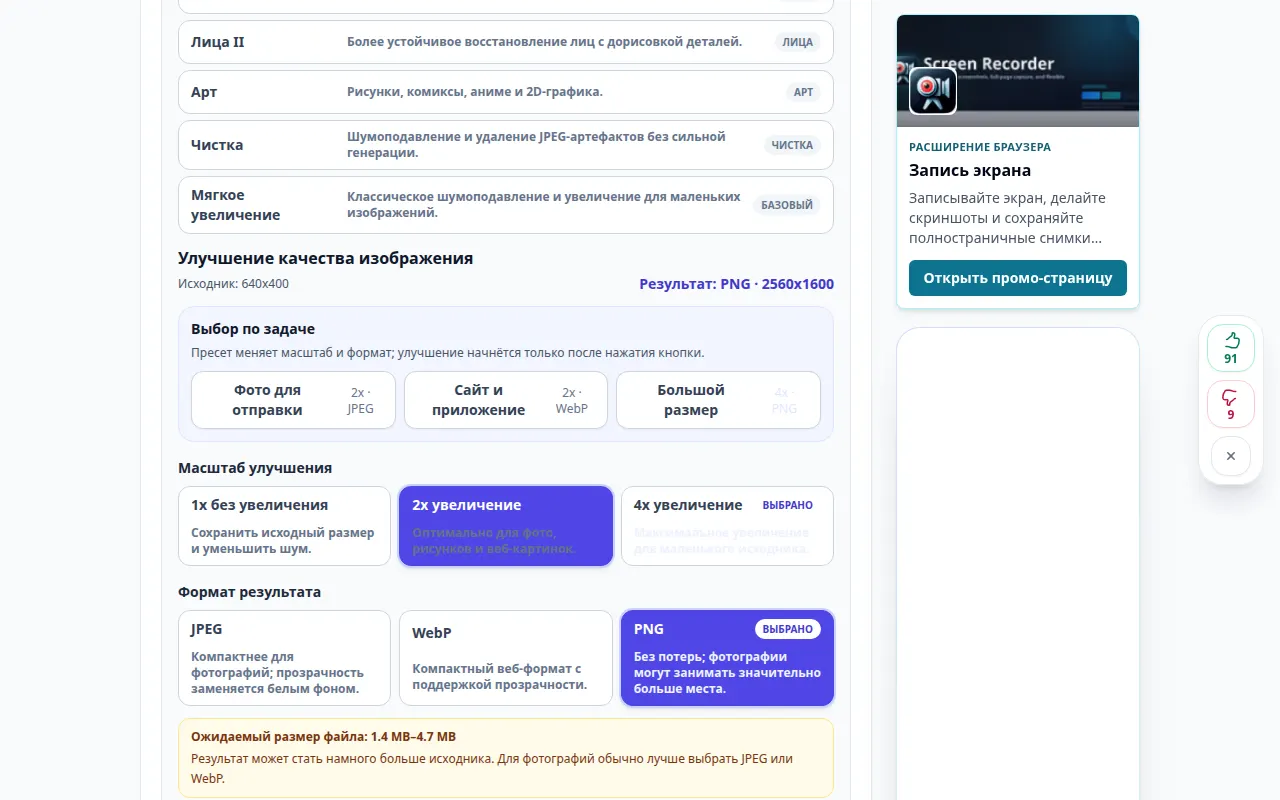
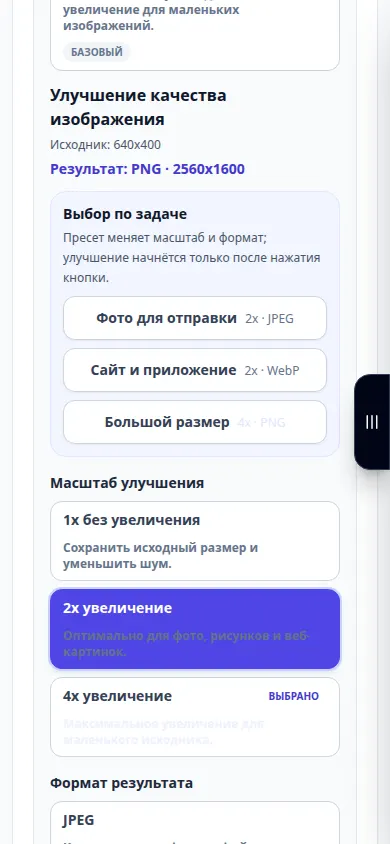
- Seleziona una scala supportata. Inizia con 2× quando disponibile; utilizzare 1× per le modalità di riduzione del rumore supportate quando si desidera mantenere le dimensioni.
- Scegli il formato di output. JPEG è pratico per le foto; PNG conserva la trasparenza ma può essere più grande. Rivedi qualsiasi prezzo visualizzato, quindi avvia il miglioramento.
- Dopo l'elaborazione, sposta il cursore di confronto e ispeziona facce, bordi e testo. Salva il risultato solo dopo aver controllato questi dettagli.
Su un computer
Apri il confronto a una dimensione comoda. Ispeziona un volto e un'area con texture invece di giudicare solo l'intera immagine con uno zoom ridotto.
Al telefono
Scegli l'originale da Foto o File. Confronta una piccola area alla volta e utilizza una scala moderata per mantenere gestibili l'elaborazione e le dimensioni del file.
In Safari su iPhone, apri il menu di condivisione e scegli Salva su file se il risultato si apre in una nuova scheda. In Android Chrome, controlla Download. Mantieni questa scheda aperta fino al termine dell'elaborazione.
Per un risultato migliore
Un ingrandimento 4× aggiunge pixel, ma non dimostra che i dettagli appena visibili siano accurati. Un forte restauro può alterare le caratteristiche del viso o le scritte.
Schermate e video
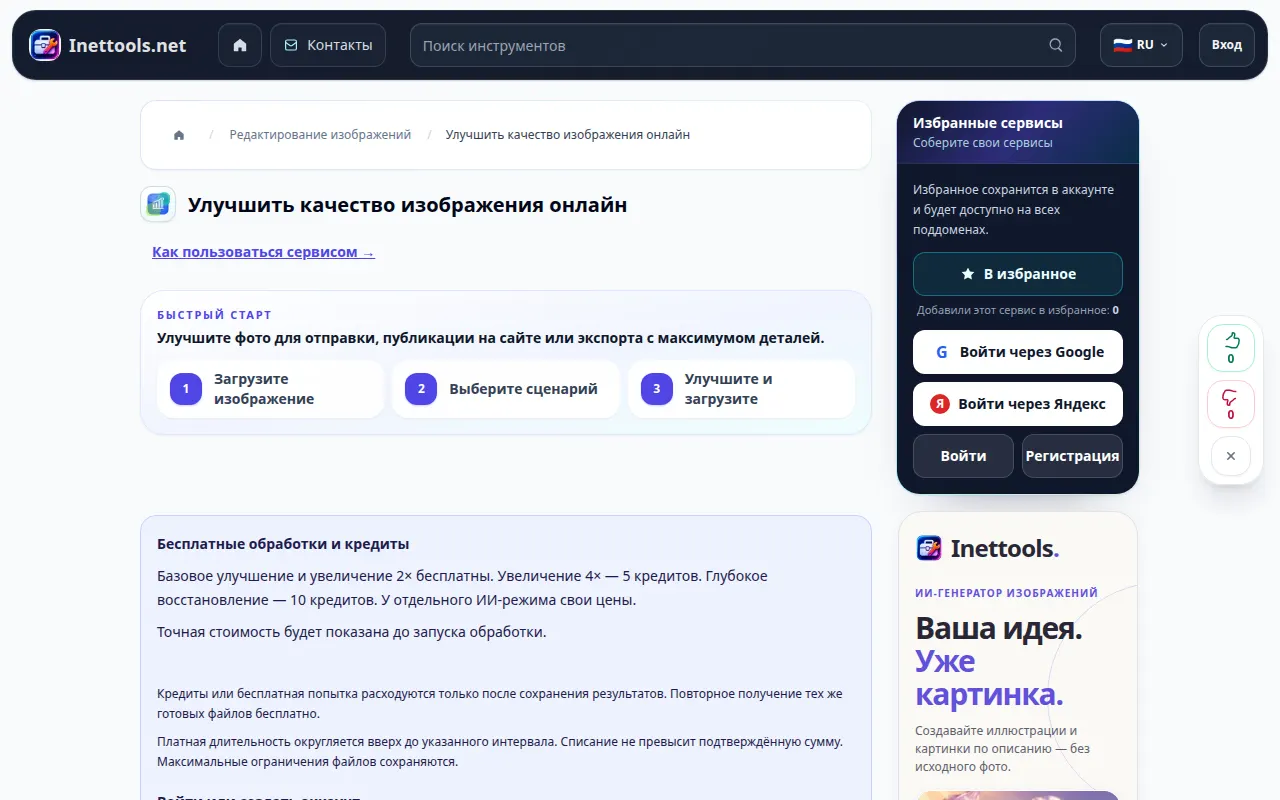
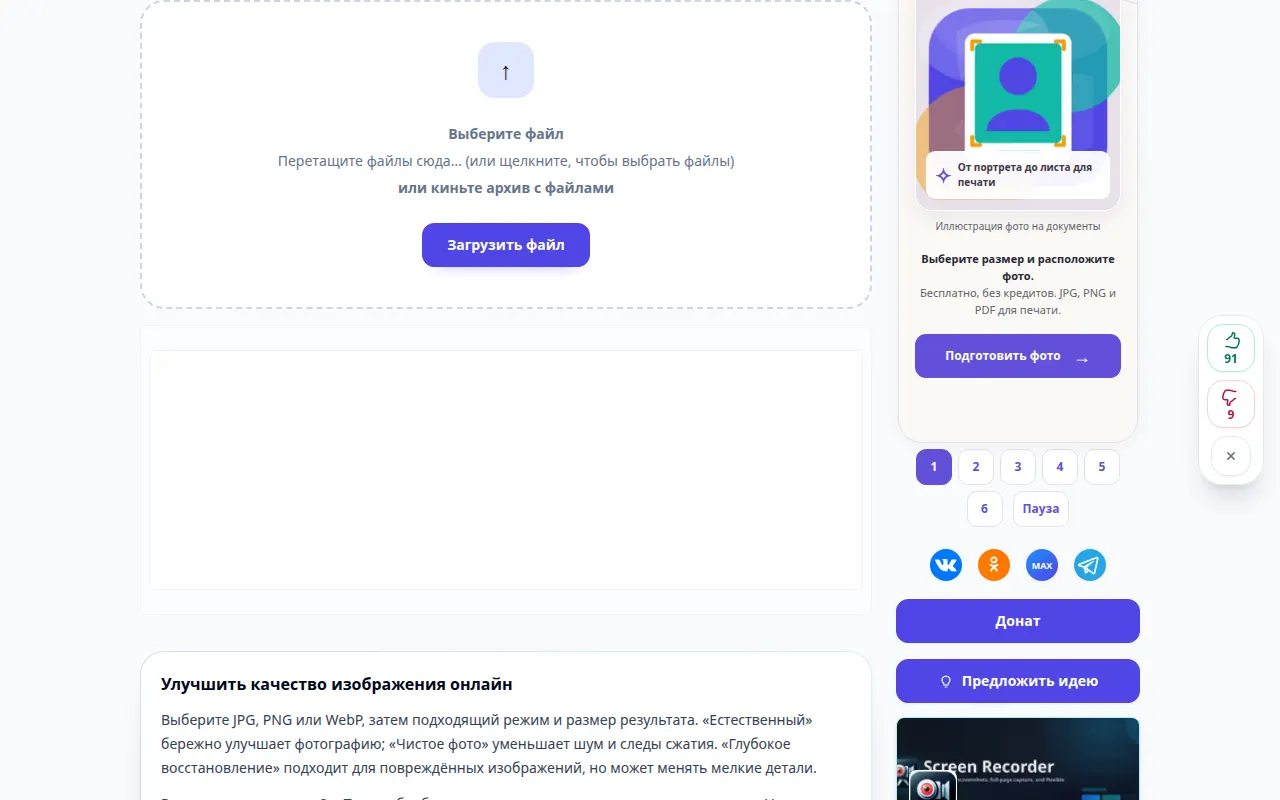
Dimostrazione da tavolo
La registrazione mostra l'interfaccia russa. Segui i passaggi tradotti sopra; i controlli sono nello stesso ordine. Questa breve registrazione mostra la selezione e le impostazioni del file prima dell'elaborazione. I passaggi precedenti spiegano come avviare l'elaborazione e salvare il risultato.
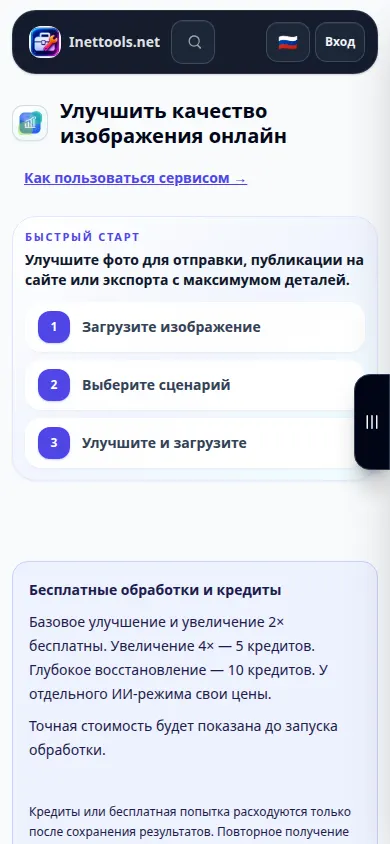
Dimostrazione telefonica
La registrazione mostra l'interfaccia russa. Segui i passaggi tradotti sopra; i controlli sono nello stesso ordine. Questa breve registrazione mostra la selezione e le impostazioni del file prima dell'elaborazione. I passaggi precedenti spiegano come avviare l'elaborazione e salvare il risultato.
Domande e risoluzione dei problemi
Perché il pulsante di azione non è disponibile?
La modalità o la scala selezionata potrebbero non essere disponibili oppure l'immagine potrebbe superare i propri limiti. Scegli una modalità abilitata e una scala supportata oppure un originale più piccolo.
Quale formato dovrei scegliere?
Utilizza JPEG per una fotografia compatta, PNG quando hai bisogno di output o trasparenza senza perdite e WebP per immagini Web compatte se offerto dalla modalità.
Se vedi un messaggio che indica che il servizio è sovraccarico, attendi e riprova più tardi. Un tentativo fallito non significa che il file sorgente è cambiato.