Guida aggiornata:
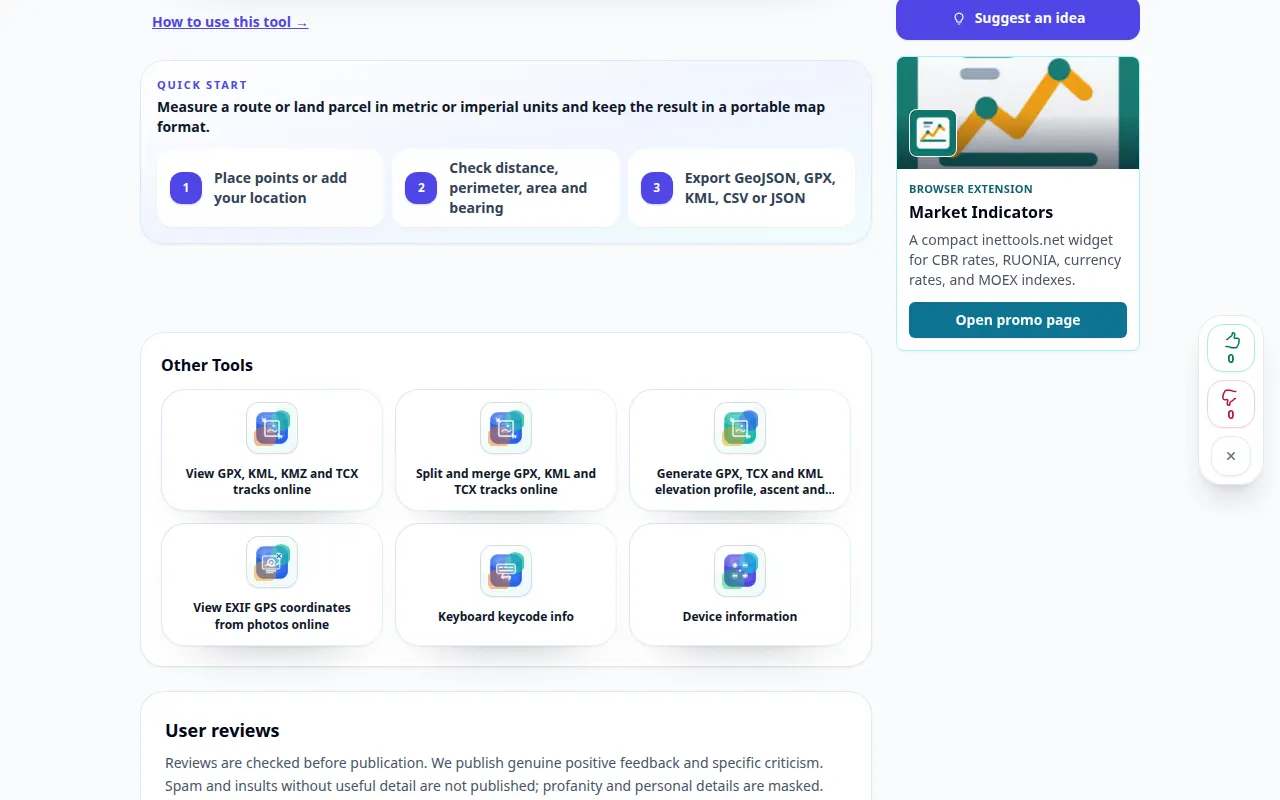
Contrassegna i punti su una mappa e controlla la lunghezza o l'area calcolata dalla loro geometria.
Istruzioni pratiche con screenshot del desktop e del telefono, brevi dimostrazioni e risposte alle domande più comuni.
Prima di iniziare
Decidi se hai bisogno di una lunghezza del percorso o di un'area poligonale. Le misurazioni della mappa sono stime basate sui punti selezionati.
Istruzioni passo passo
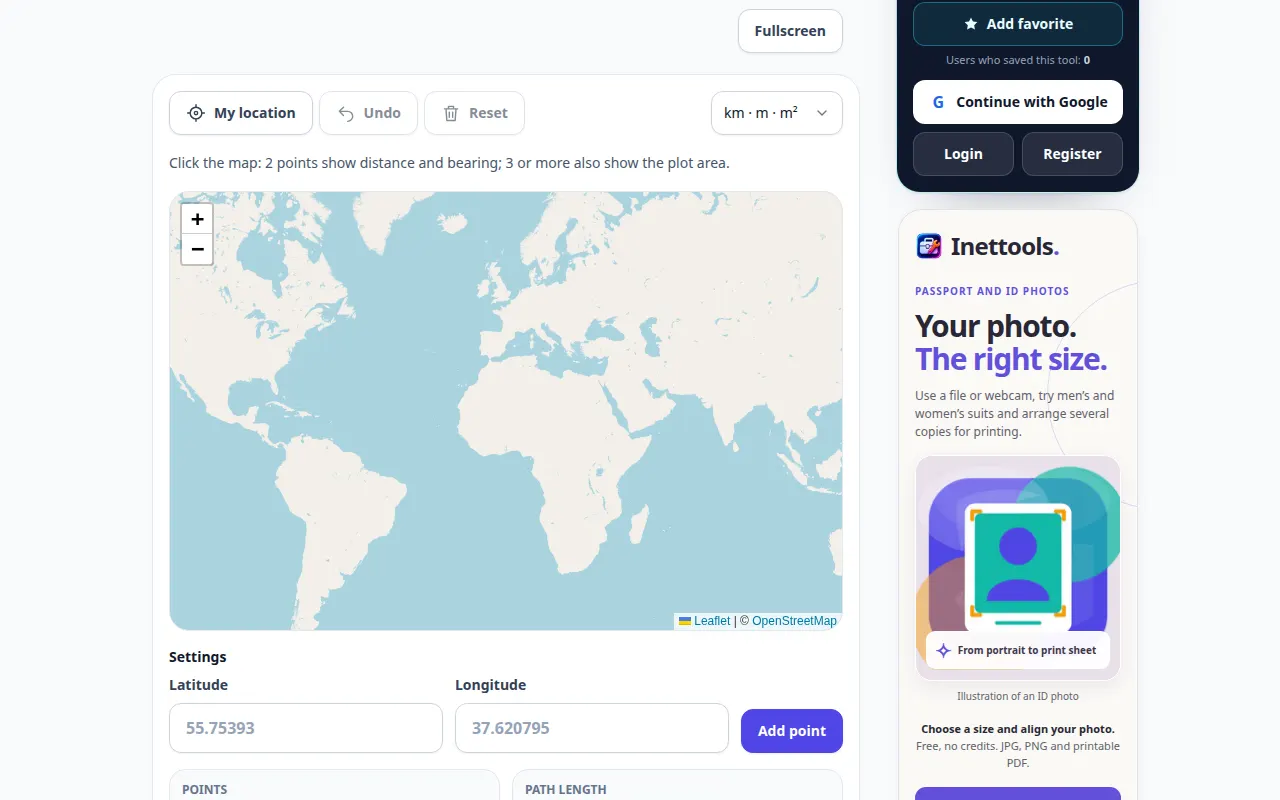
- Apri la mappa e spostati nel luogo che desideri misurare, oppure inserisci il primo punto utilizzando i campi latitudine e longitudine.
- Scegli le unità di misura visualizzate. Lo strumento calcola la distanza, l'area e la direzione dai punti aggiunti.
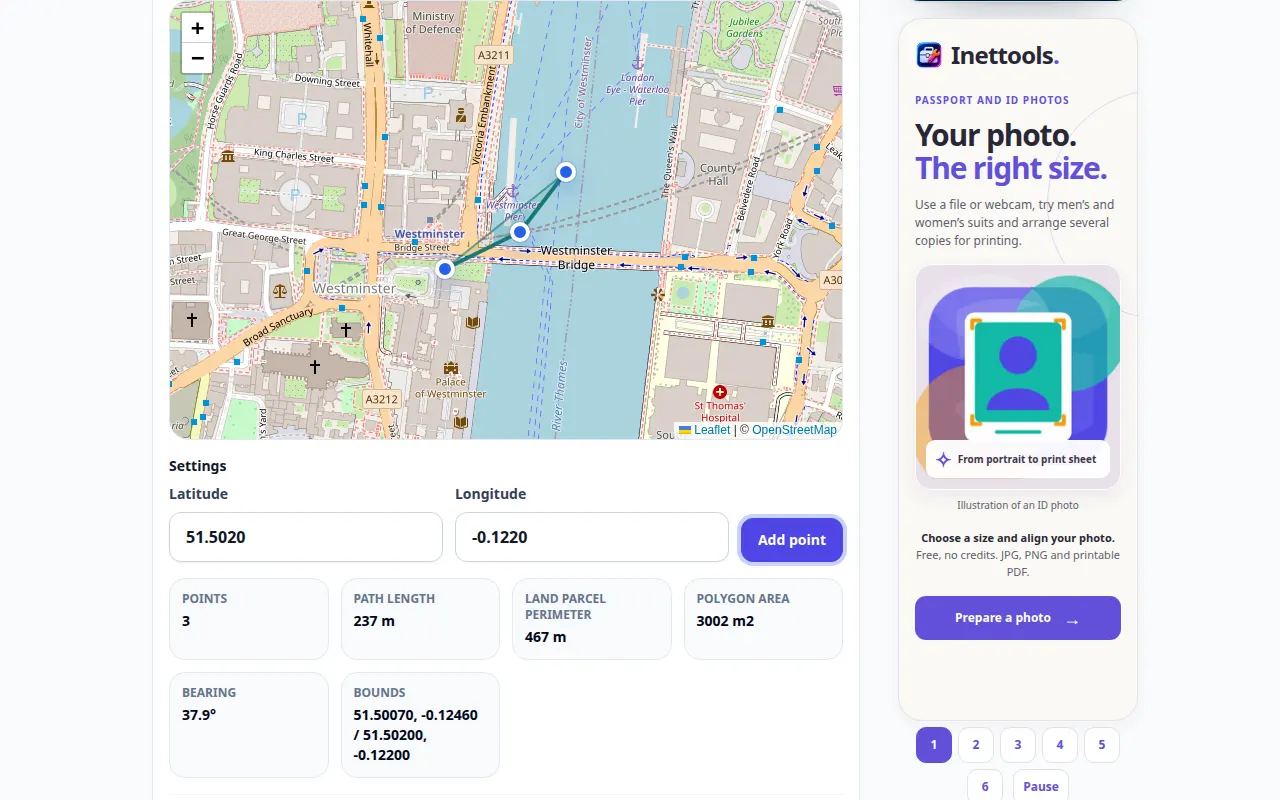
- Aggiungi punti lungo il percorso o attorno al confine nell'ordine previsto.
- Esamina la linea o il poligono e le unità visualizzate. Correggi un punto fuori posto utilizzando i controlli di modifica disponibili.
- Salvare l'esportazione della geometria offerta e annotare le misure e le unità visualizzate. Mantieni un contesto sufficiente per riprodurre lo schema.
Su un computer
Utilizza la mappa più ampia per posizionare i punti in corrispondenza delle curve e ispezionare l'intero confine prima di registrare il risultato.
Al telefono
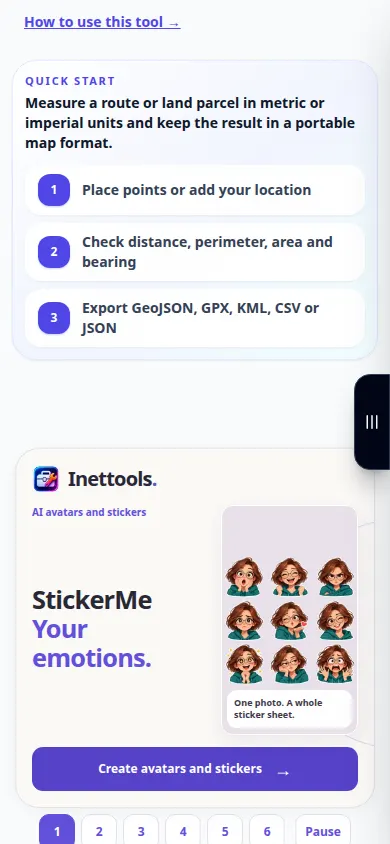
Ingrandisci prima di posizionare i punti. Spostare la mappa con attenzione in modo che il trascinamento non venga confuso con la selezione di un punto.
In Safari su iPhone, apri il menu di condivisione e scegli Salva su file se il risultato si apre in una nuova scheda. In Android Chrome, controlla Download. Mantieni questa scheda aperta fino al termine dell'elaborazione.
Per un risultato migliore
Aggiungi punti alle curve invece di contrassegnare solo l'inizio e la fine. Una linea retta non è la stessa cosa di un percorso stradale.
Schermate e video
Dimostrazione da tavolo
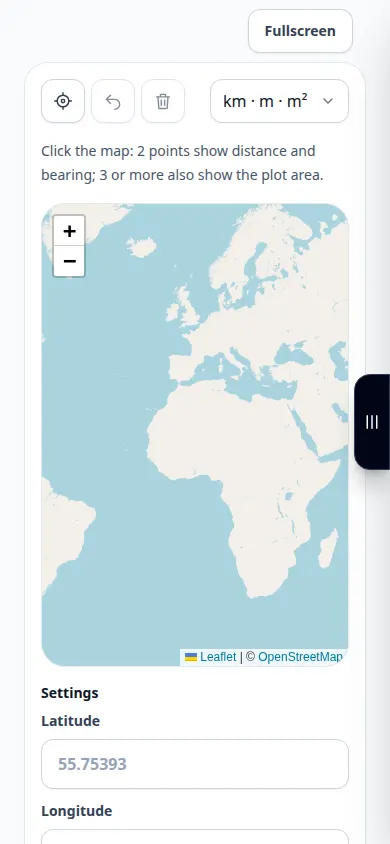
La registrazione mostra l'interfaccia inglese. Segui i passaggi tradotti sopra; i controlli sono nello stesso ordine. Questa registrazione mostra un input dimostrativo e l'output risultante nello strumento.
Dimostrazione telefonica
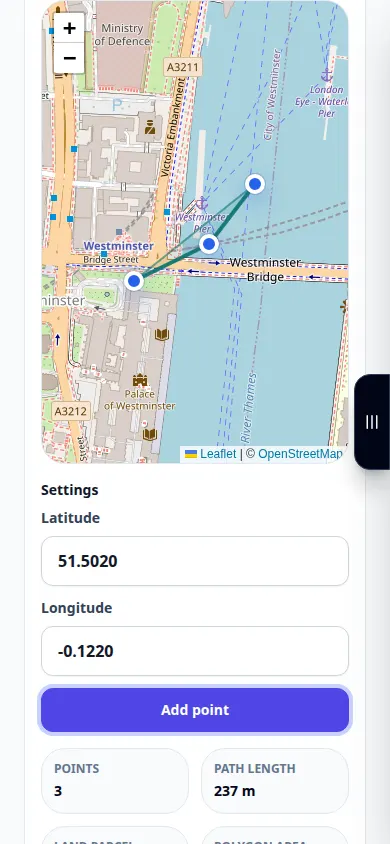
La registrazione mostra l'interfaccia inglese. Segui i passaggi tradotti sopra; i controlli sono nello stesso ordine. Questa registrazione mostra un input dimostrativo e l'output risultante nello strumento.
Domande e risoluzione dei problemi
Perché il risultato è più breve di un percorso di guida?
Una linea geometrica non segue automaticamente le strade né include deviazioni. Segna il percorso che vuoi effettivamente misurare.
Si tratta di una visura catastale?
No. I punti della mappa selezionati e la precisione della mappa limitano il risultato; lo strumento non stabilisce confini legali della proprietà.
Se vedi un messaggio che indica che il servizio è sovraccarico, attendi e riprova più tardi. Un tentativo fallito non significa che il file sorgente è cambiato.
