Guida aggiornata:
Controlla la forma d'onda in tempo reale e i livelli di ingresso, quindi registra e ascolta un breve campione sul tuo dispositivo.
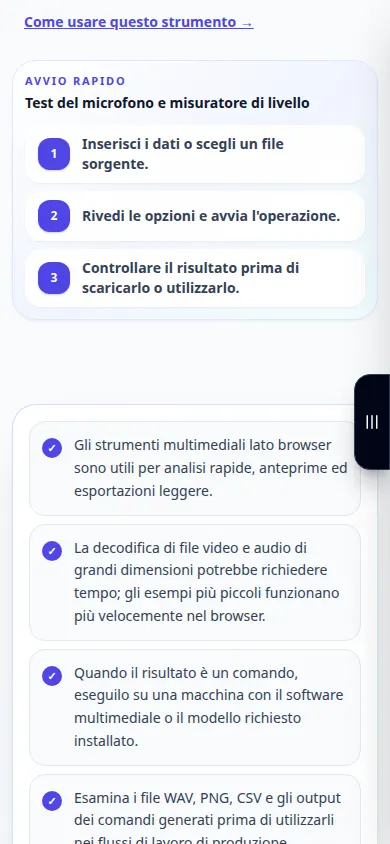
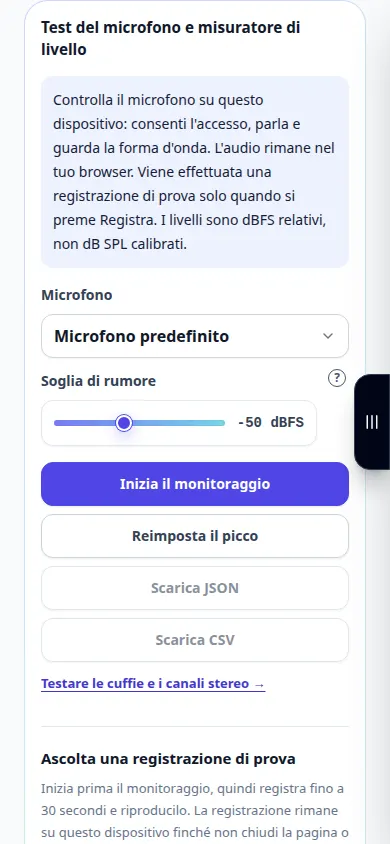
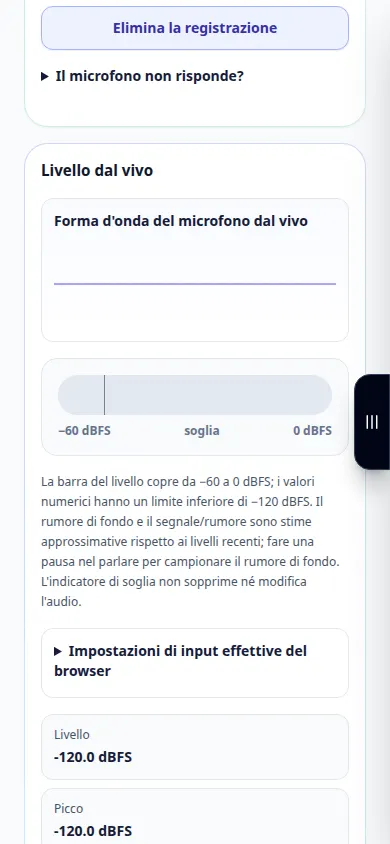
Istruzioni pratiche con screenshot del desktop e del telefono, brevi dimostrazioni e risposte alle domande più comuni.
Prima di iniziare
Collega il microfono e consenti a questo sito Web di utilizzarlo all'avvio. Usa le cuffie quando ascolti una registrazione.
Istruzioni passo passo
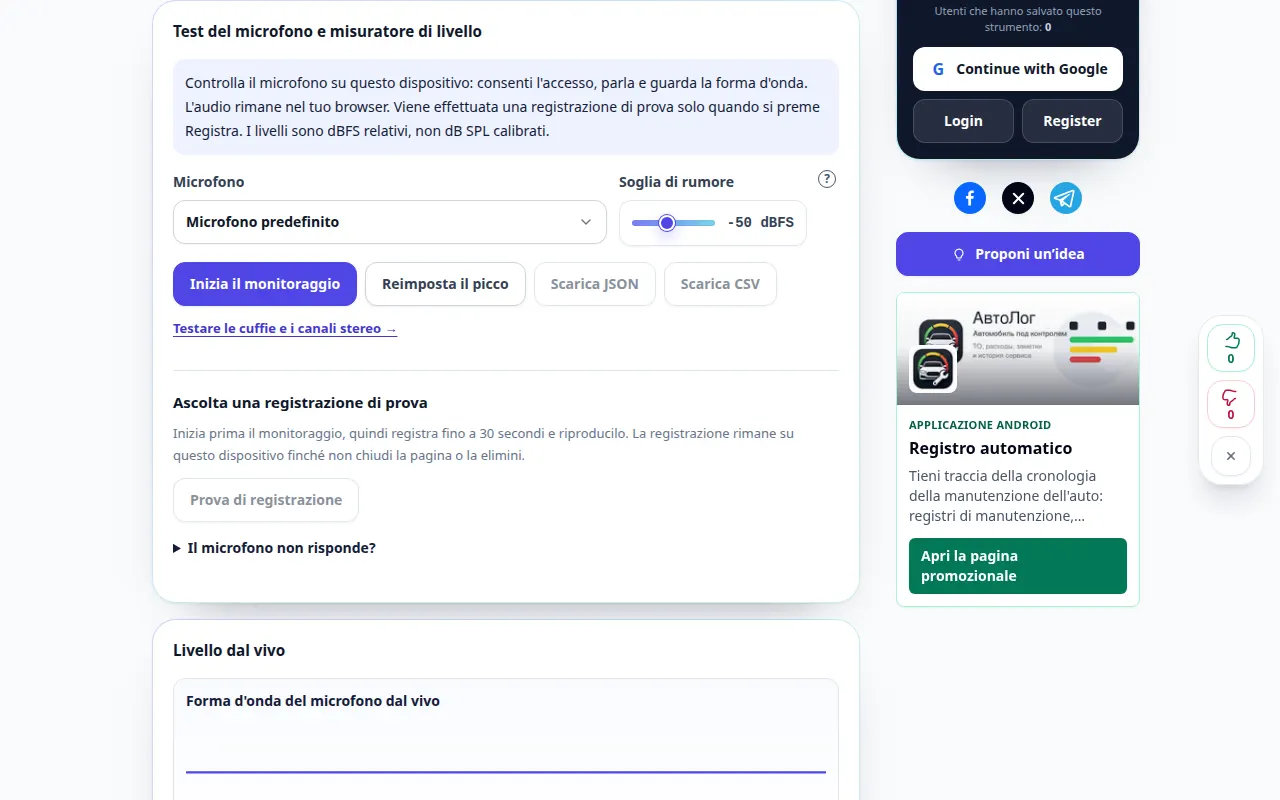
- Scegli un microfono e premi Avvia monitoraggio. Consenti l'accesso nel browser.
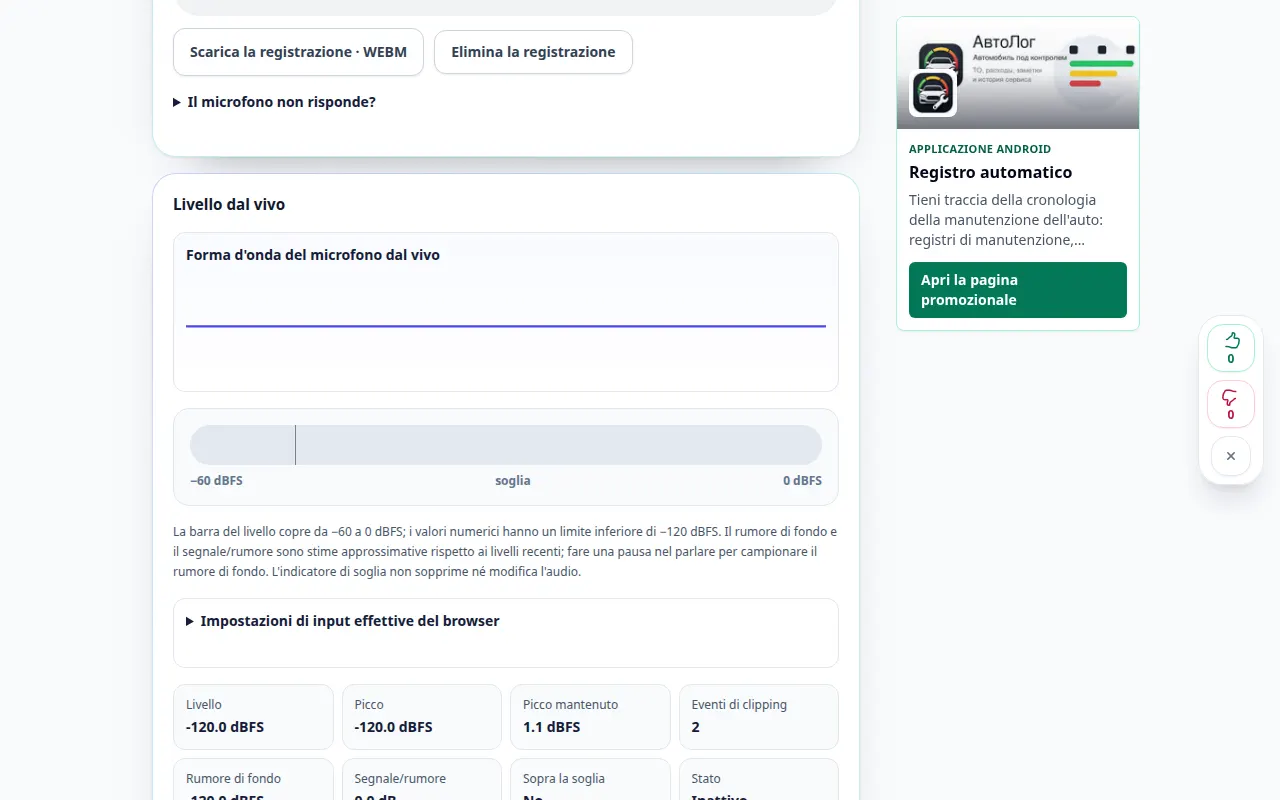
- Parla alla normale distanza di registrazione. La forma d'onda e il misuratore di livello dovrebbero rispondere alla tua voce.
- Registra un breve test. Premi Termina registrazione o lascia che il limite di 30 secondi la interrompa automaticamente.
- Interrompi il monitoraggio, ascolta il risultato e scarica la registrazione se vuoi conservarla. Eliminalo prima di creare un altro campione privato.
- La revisione ha mantenuto picchi e ritagli. Modificare il guadagno in ingresso o la posizione del microfono e ripetere il test. Esportare un report di misurazione CSV o JSON, se necessario.
Su un computer
Scegli l'ingresso corretto dall'elenco dei microfoni. Le impostazioni effettive del browser mostrano se sono abilitati la soppressione del rumore, la cancellazione dell'eco o il guadagno automatico.
Al telefono
Consenti l'accesso al microfono sia nelle impostazioni del browser che di sistema. Il test si interrompe quando la pagina viene nascosta. Ruota o apri il telefono senza perdere il risultato sulla pagina.
In Safari su iPhone, apri il menu di condivisione e scegli Salva su file se il risultato si apre in una nuova scheda. In Android Chrome, controlla Download. Mantieni questa scheda aperta fino al termine dell'elaborazione.
Per un risultato migliore
La soglia è un indicatore; non rimuove il rumore. Le misurazioni sono dBFS relativi e stime approssimative del rumore, non letture calibrate della pressione sonora.
Schermate e video
Dimostrazione da tavolo
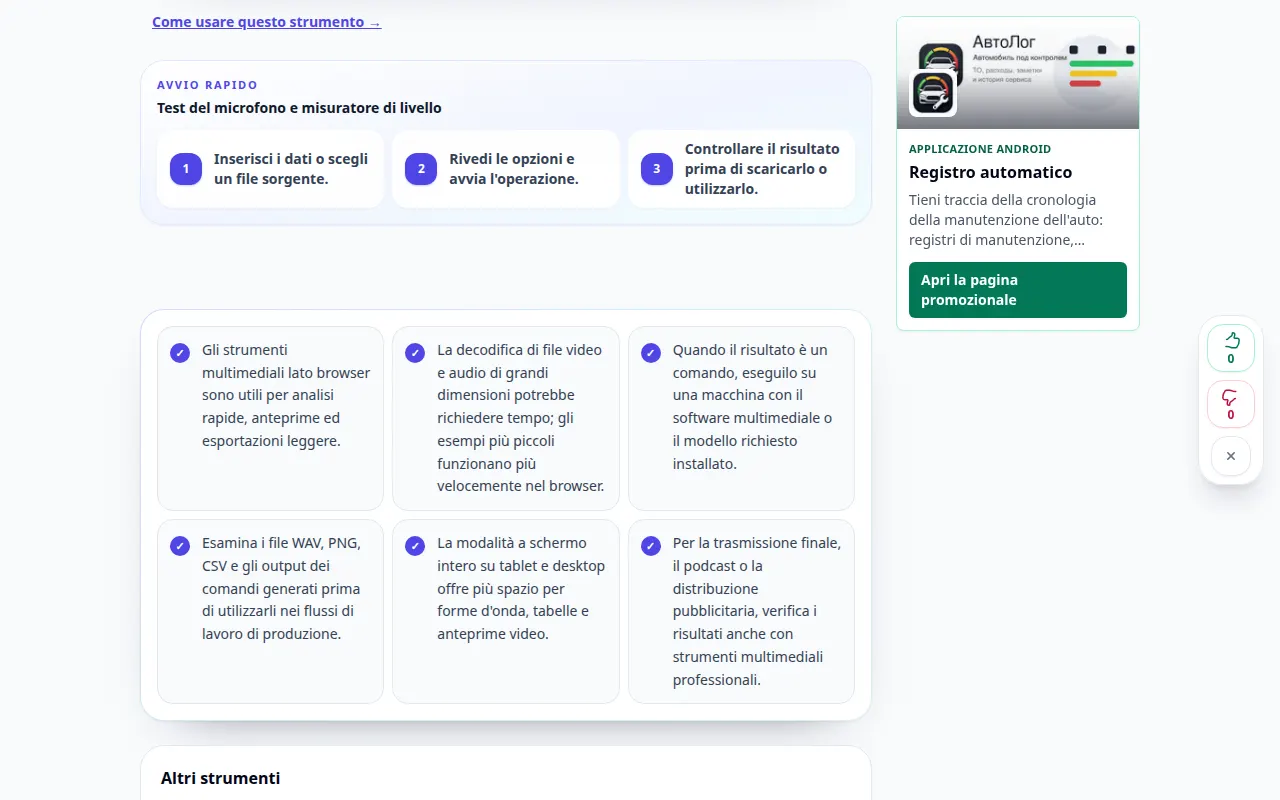
La registrazione mostra l'interfaccia inglese. Segui i passaggi tradotti sopra; i controlli sono nello stesso ordine. Questa registrazione mostra un input dimostrativo e l'output risultante nello strumento.
Dimostrazione telefonica
La registrazione mostra l'interfaccia inglese. Segui i passaggi tradotti sopra; i controlli sono nello stesso ordine. Questa registrazione mostra un input dimostrativo e l'output risultante nello strumento.
Domande e risoluzione dei problemi
La mia voce viene inviata a un server?
No. Il monitoraggio e la registrazione opzionale vengono eseguiti nel browser. Scarica la registrazione per conservarla dopo aver chiuso la pagina.
Perché non c'è input?
Controlla le autorizzazioni del browser e del sistema, il microfono selezionato e il relativo interruttore di disattivazione audio. Ricollega il dispositivo o chiudi le altre app che lo utilizzano, quindi riavvia.
Se vedi un messaggio che indica che il servizio è sovraccarico, attendi e riprova più tardi. Un tentativo fallito non significa che il file sorgente è cambiato.