Guida aggiornata:
Converti PDF pagine in JPG contenuto in un archivio ZIP. Decomprimi il risultato e controlla i file salvati.
Istruzioni pratiche con screenshot del desktop e del telefono, brevi dimostrazioni e risposte alle domande più comuni.
Prima di iniziare
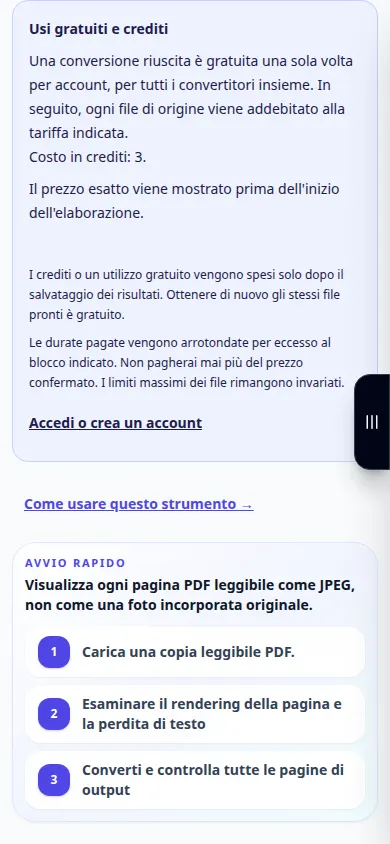
Mantieni l'originale PDF. Il file viene inviato al server per la conversione. Leggi il prezzo attuale e i limiti del file prima di selezionarlo.
Istruzioni passo passo
- Aprire il convertitore e verificare che la direzione sia da PDF a JPG.
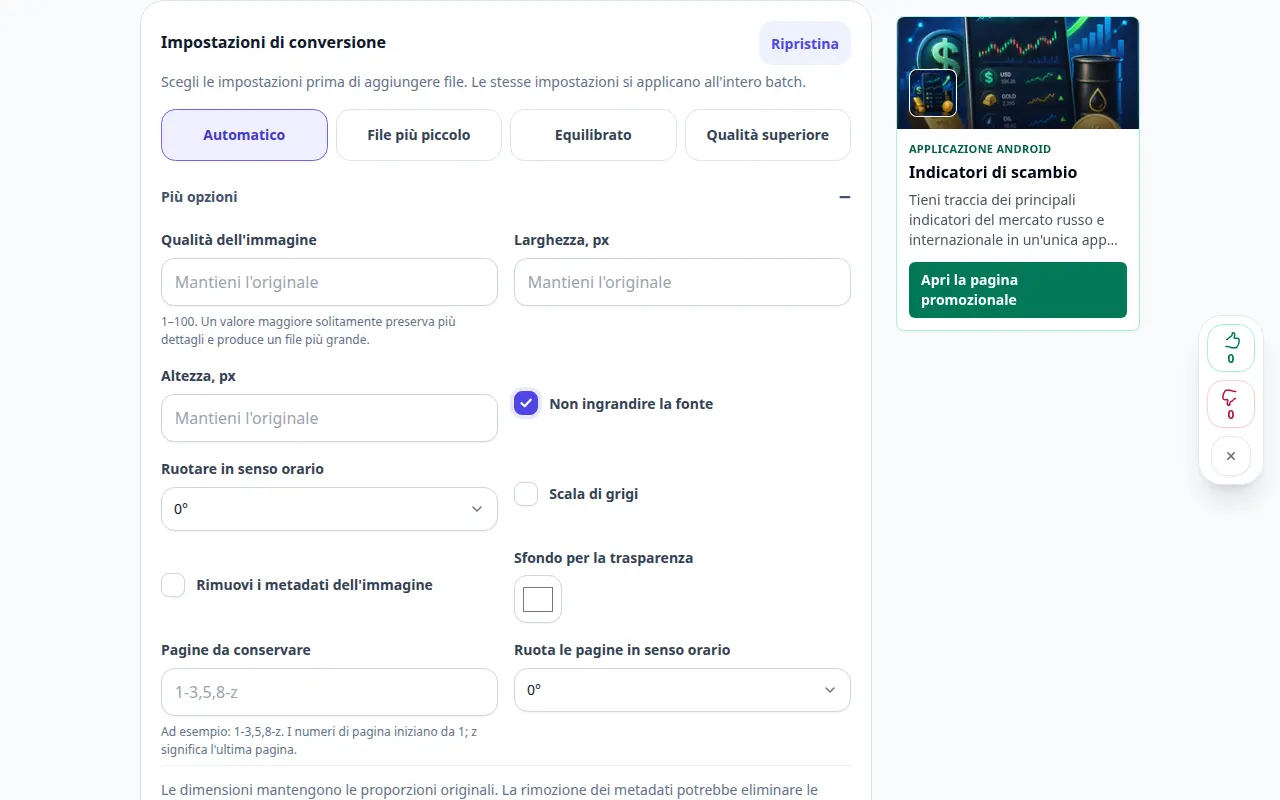
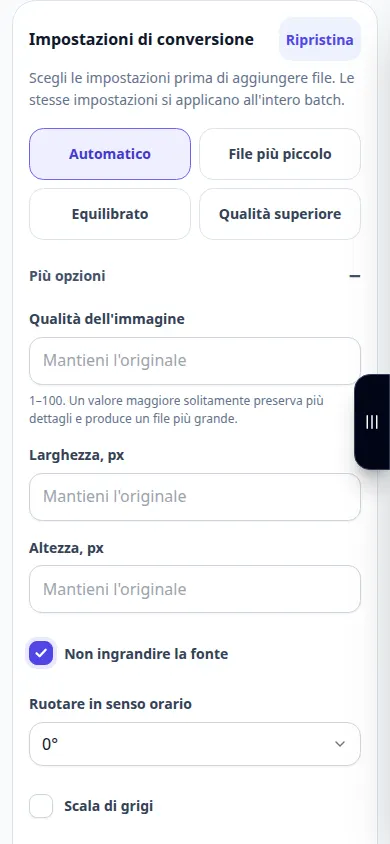
- Controlla le impostazioni di conversione disponibili prima di scegliere un file. A questa conversione si applicano solo le opzioni mostrate in questa pagina.
- Scegli un piccolo file PDF dal tuo dispositivo. Selezionando un file si avvia il caricamento e la conversione; non selezionarlo finché non sei pronto.
- Se viene visualizzata una conferma del prezzo, controllala prima di continuare. Attendi il completamento del caricamento, della coda e della conversione; tieni la scheda aperta.
- Quando viene visualizzato il risultato, salva l'archivio ZIP e decomprimilo sul tuo dispositivo. Apri i file JPG e controlla l'ordine e la leggibilità delle pagine.
Su un computer
Controlla le impostazioni sopra il selettore file. Scegli prima un file e controllane il risultato prima di elaborare un batch.
Al telefono
Scegli il file da File o dal file manager del dispositivo. Scorri fino al risultato e mantieni aperta la scheda del browser fino al termine della conversione.
In Safari su iPhone, apri il menu di condivisione e scegli Salva su file se il risultato si apre in una nuova scheda. In Android Chrome, controlla Download. Mantieni questa scheda aperta fino al termine dell'elaborazione.
Per un risultato migliore
Il risultato è un ZIP con immagini di pagina. Disimballarlo e controllare l'ordine delle pagine; Le pagine JPEG sono immagini raster, non PDF modificabili.
Schermate e video
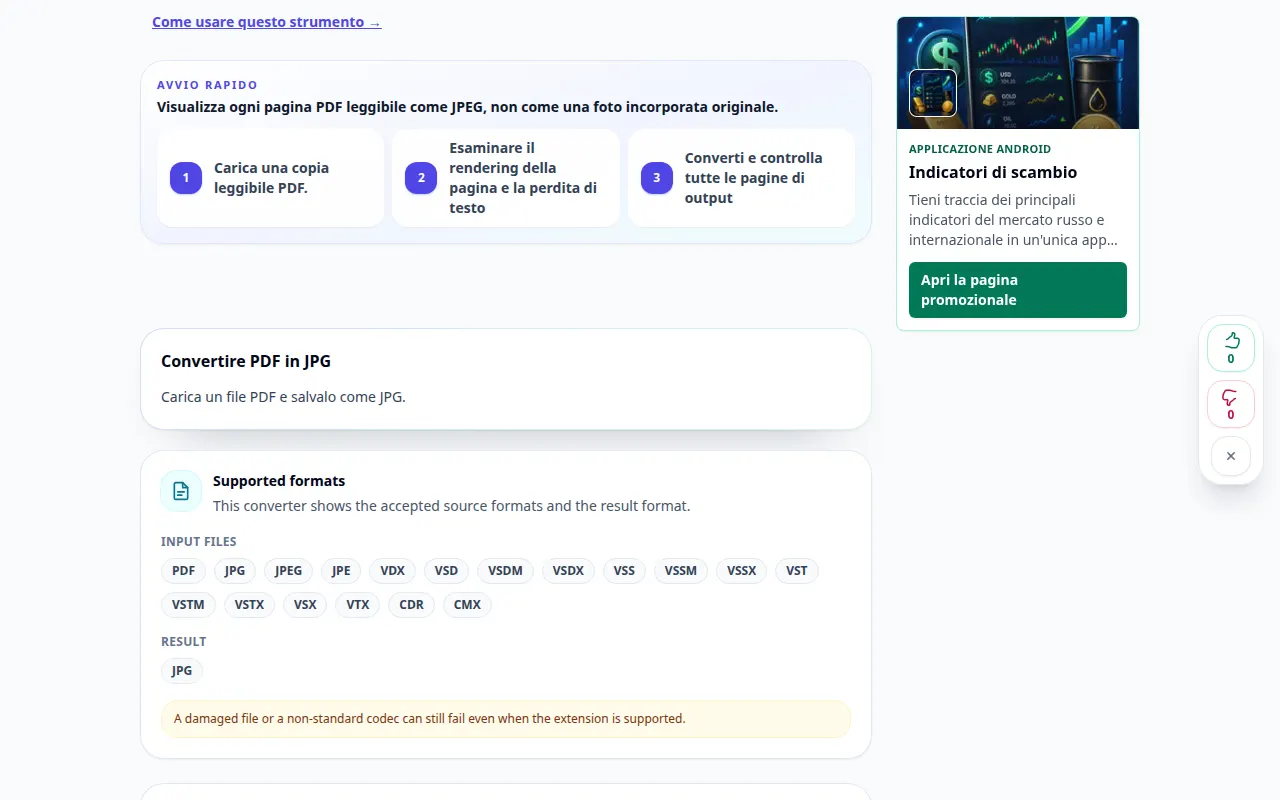
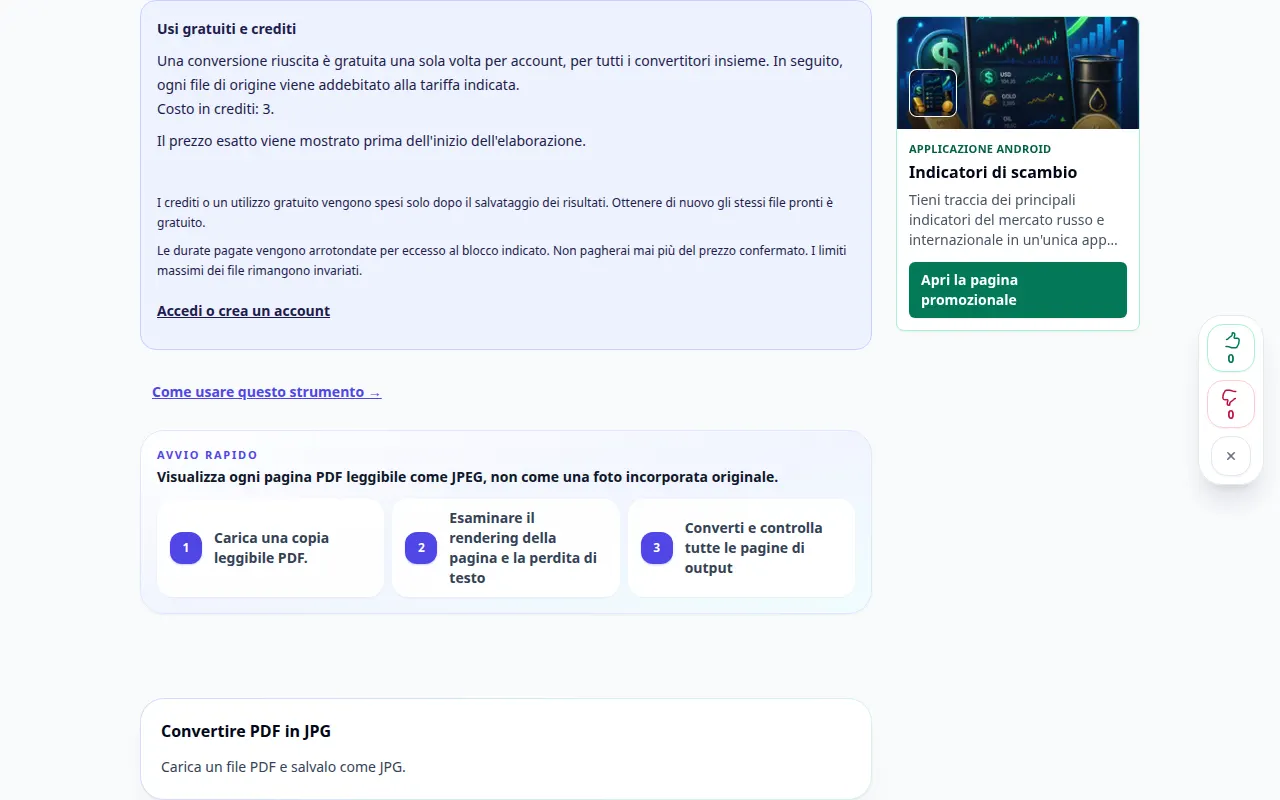
Dimostrazione da tavolo
La registrazione mostra l'interfaccia inglese. Segui i passaggi tradotti sopra; i controlli sono nello stesso ordine. Questa registrazione mostra la sorgente e le impostazioni disponibili prima dell'azione principale. Seguire i passaggi precedenti per avviare l'elaborazione e salvare il risultato.
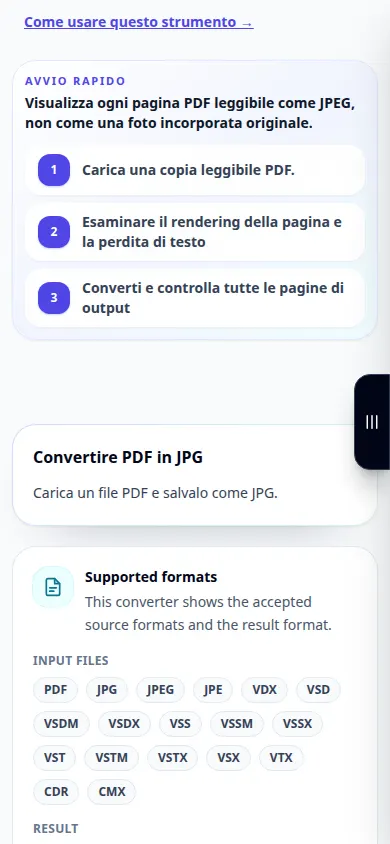
Dimostrazione telefonica
La registrazione mostra l'interfaccia inglese. Segui i passaggi tradotti sopra; i controlli sono nello stesso ordine. Questa registrazione mostra la sorgente e le impostazioni disponibili prima dell'azione principale. Seguire i passaggi precedenti per avviare l'elaborazione e salvare il risultato.
Domande e risoluzione dei problemi
Questo sostituisce il mio file originale?
No. Il file convertito è una copia separata. Conserva l'originale sul tuo dispositivo.
Perché non ci sono ancora risultati?
Controlla lo stato del caricamento e la coda. Se viene visualizzato un errore, leggi il messaggio e verifica il formato sorgente prima di riprovare.
Perché il risultato è un ZIP anziché uno JPG?
Questa conversione comprime l'output JPG in un archivio. Decomprimere ZIP prima di aprire il contenuto convertito.
Se vedi un messaggio che indica che il servizio è sovraccarico, attendi e riprova più tardi. Un tentativo fallito non significa che il file sorgente è cambiato.
