Guida aggiornata:
Mappa la luminosità dell'immagine su tre colori scelti con un punto medio mobile.
Istruzioni pratiche con screenshot del desktop e del telefono, brevi dimostrazioni e risposte alle domande più comuni.
Prima di iniziare
Conserva l'immagine originale. Scegli JPEG, PNG o WebP entro i limiti di dimensione indicati sopra. Questo strumento funziona localmente nel tuo browser; non sono necessari account o crediti.
Prova con un file dimostrativo — landscape.png
Questi piccoli file sono stati creati per questa guida e non contengono dati personali.
Istruzioni passo passo
- Conserva l'immagine originale. Scegli JPEG, PNG o WebP entro i limiti di dimensione indicati sopra. Questo strumento funziona localmente nel tuo browser; non sono necessari account o crediti.
- Scegli l'immagine di origine. Controlla le sue dimensioni e l'anteprima originale.
- Scegli i colori dell'ombra, del centro e delle luci. Sposta il punto centrale e imposta l'intensità della mappatura dei colori.
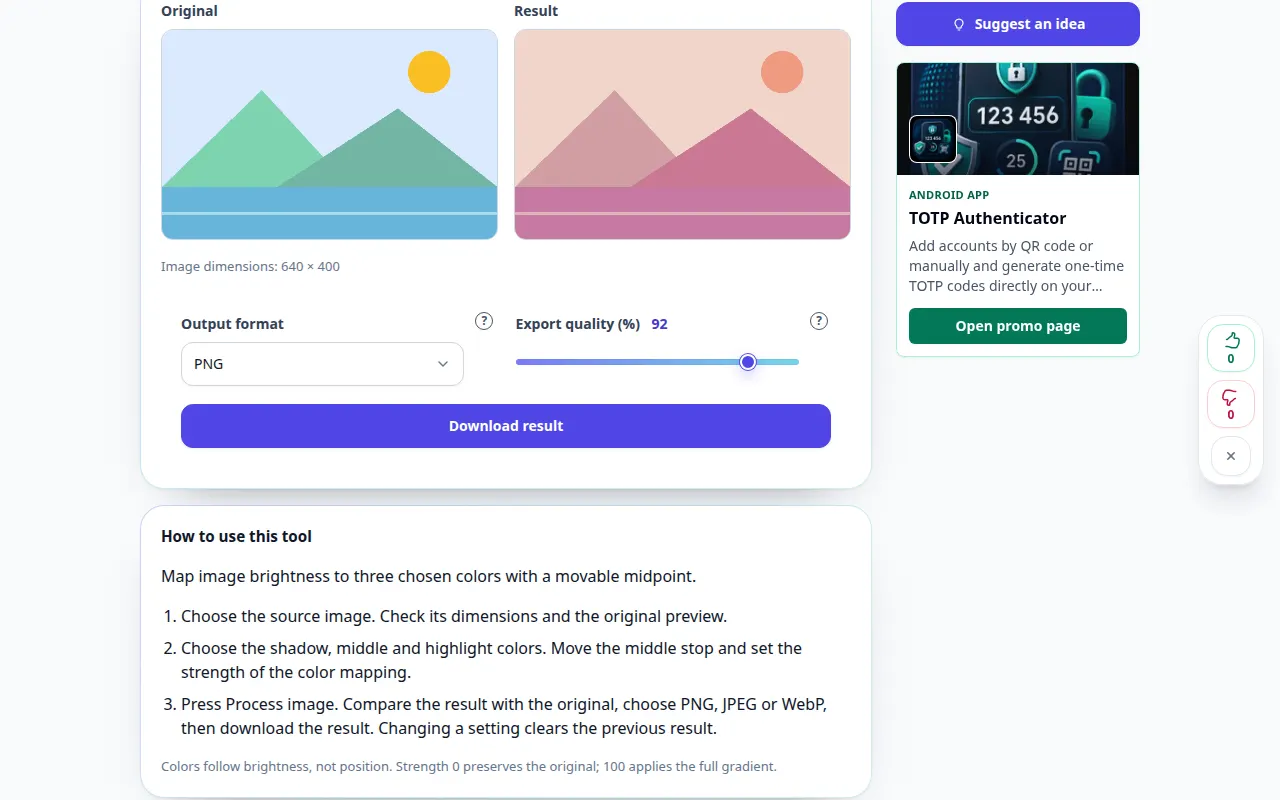
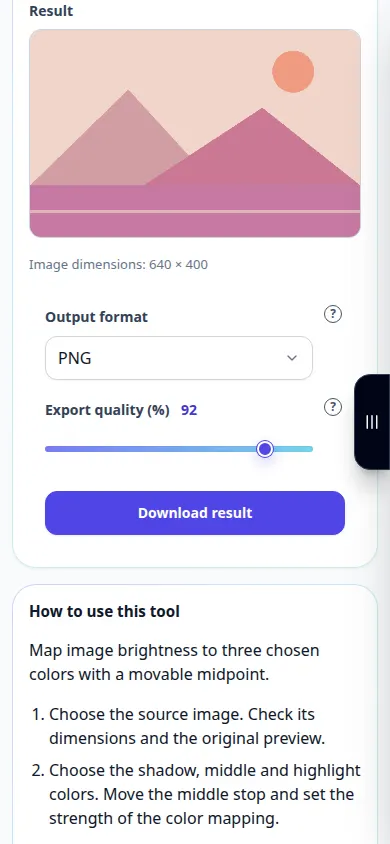
- Premere Elabora immagine. Confronta il risultato con l'originale, scegli PNG, JPEG o WebP, quindi scarica il risultato. La modifica di un'impostazione cancella il risultato precedente.
- I colori seguono la luminosità, non la posizione. La forza 0 preserva l'originale; 100 applica il gradiente completo.
Su un computer
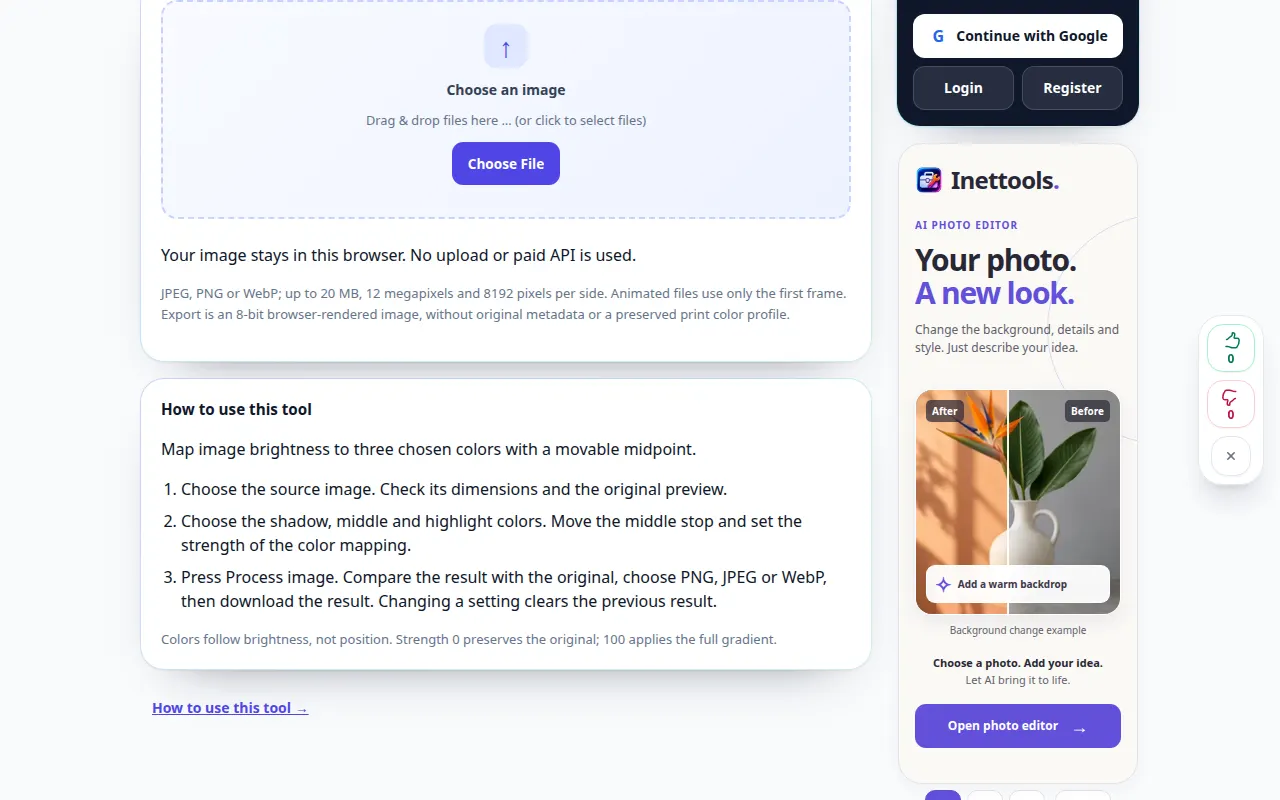
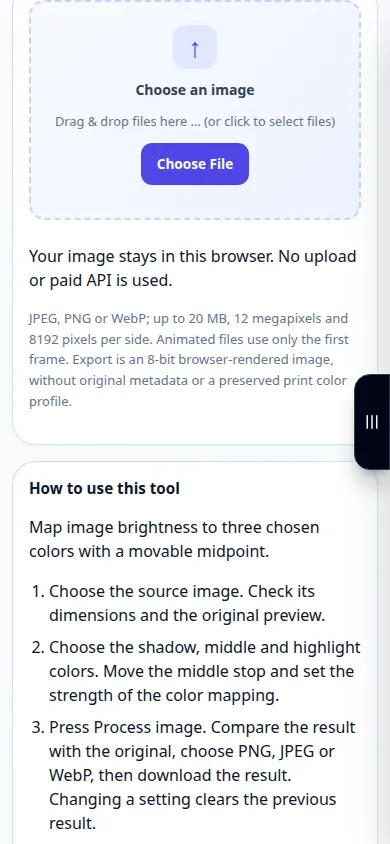
Trascina l'immagine nell'area del file o utilizza il selettore file. Utilizza i cursori e i tasti freccia per regolazioni precise. Apri i punti interrogativi per le spiegazioni.
Al telefono
Scegli una foto da File o dalla tua galleria. Tocca un punto interrogativo per ricevere aiuto. Tieni aperta questa scheda durante l'elaborazione; salvare il risultato prima di lasciare la pagina.
In Safari su iPhone, apri il menu di condivisione e scegli Salva su file se il risultato si apre in una nuova scheda. In Android Chrome, controlla Download. Mantieni questa scheda aperta fino al termine dell'elaborazione.
Per un risultato migliore
I colori seguono la luminosità, non la posizione. La forza 0 preserva l'originale; 100 applica il gradiente completo.
Schermate e video
Dimostrazione da tavolo
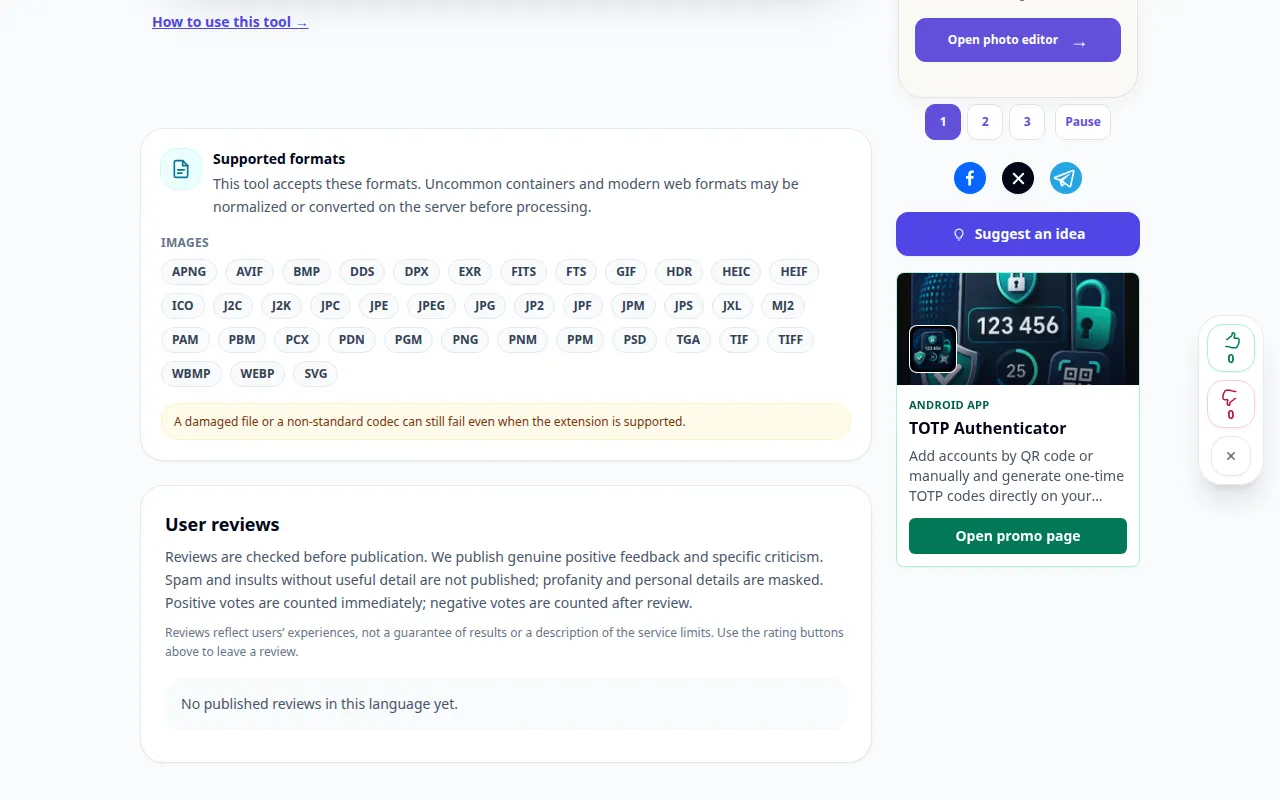
La registrazione mostra l'interfaccia inglese. Segui i passaggi tradotti sopra; i controlli sono nello stesso ordine. Questa registrazione mostra un input dimostrativo e l'output risultante nello strumento.
Dimostrazione telefonica
La registrazione mostra l'interfaccia inglese. Segui i passaggi tradotti sopra; i controlli sono nello stesso ordine. Questa registrazione mostra un input dimostrativo e l'output risultante nello strumento.
Domande e risoluzione dei problemi
Questo recupera i dettagli mancanti o modifica il mio file originale?
No. L'elaborazione crea una nuova immagine e lascia invariato il file originale. Le luci ritagliate, le ombre bloccate e le parti mancanti non possono essere ricostruite da questi filtri.
Formato di uscita
PNG preserva la trasparenza. JPEG utilizza uno sfondo bianco. Il supporto di WebP dipende dal browser.
Se vedi un messaggio che indica che il servizio è sovraccarico, attendi e riprova più tardi. Un tentativo fallito non significa che il file sorgente è cambiato.