Guida aggiornata:
Ispeziona un colore in un'immagine e copia il codice colore visualizzato.
Istruzioni pratiche con screenshot del desktop e del telefono, brevi dimostrazioni e risposte alle domande più comuni.
Prima di iniziare
Utilizza l'immagine sorgente anziché uno screenshot di un'anteprima con gestione del colore quando hai bisogno di un colore di file riproducibile.
Prova con un file dimostrativo — landscape.png
Questi piccoli file sono stati creati per questa guida e non contengono dati personali.
Istruzioni passo passo
- Scegli l'immagine e attendi l'anteprima del selettore colori.
- Sposta o tocca il selettore sull'area di cui hai bisogno del colore.
- Controllare il campione selezionato e i valori di colore visualizzati.
- Copia la rappresentazione HEX o altra rappresentazione del colore offerta, mantenendo intatta la sua notazione.
- Incolla il valore nel tuo editor e confrontalo con l'area prevista dell'immagine sorgente.
Su un computer
Utilizza il puntatore e i controlli di zoom disponibili per selezionare un'area precisa, quindi copia il valore del colore nel tuo editor.
Al telefono
Tocca all'interno dell'immagine e controlla l'anteprima del colore selezionato. Ingrandire o riposizionare attentamente la pagina quando l'area di destinazione è piccola.
In Safari su iPhone, apri il menu di condivisione e scegli Salva su file se il risultato si apre in una nuova scheda. In Android Chrome, controlla Download. Mantieni questa scheda aperta fino al termine dell'elaborazione.
Per un risultato migliore
Scegliere un'area uniforme lontana dai bordi e dagli artefatti di compressione. I pixel vicini possono avere valori leggermente diversi.
Schermate e video
Dimostrazione da tavolo
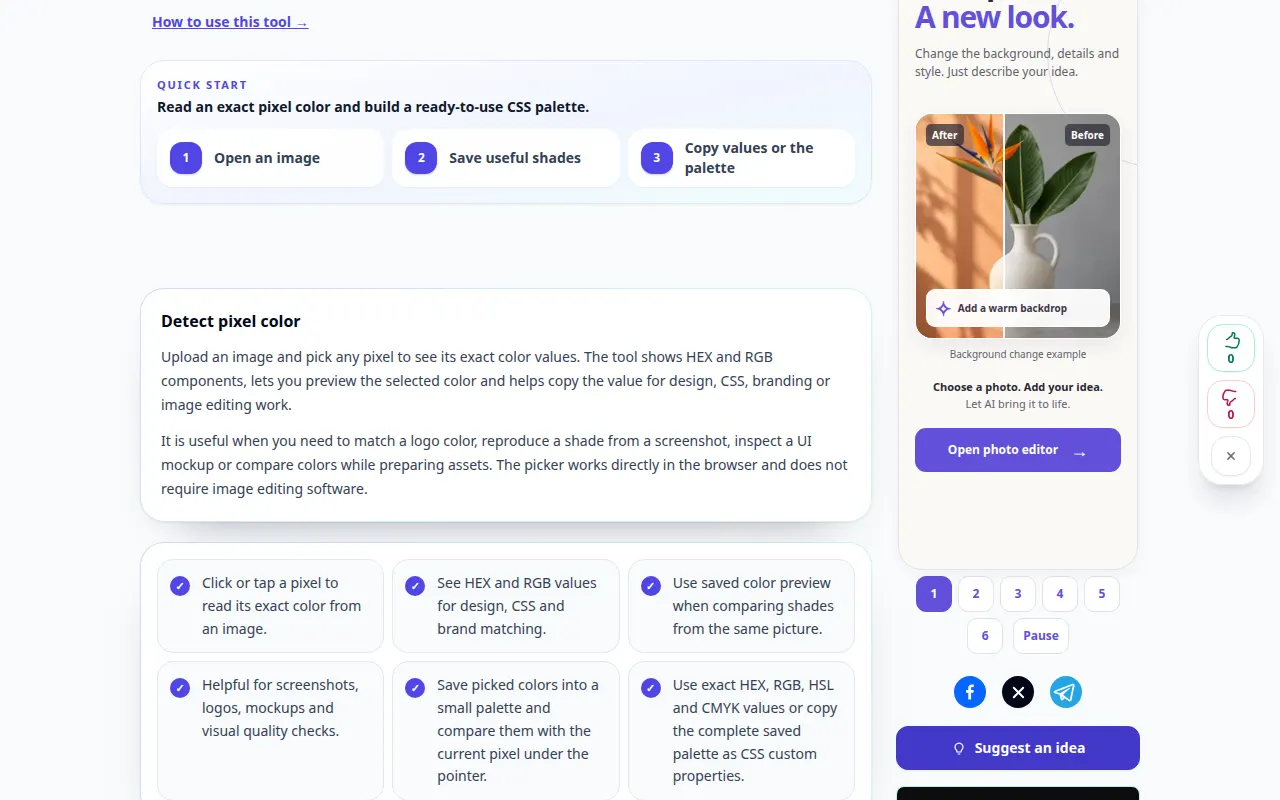
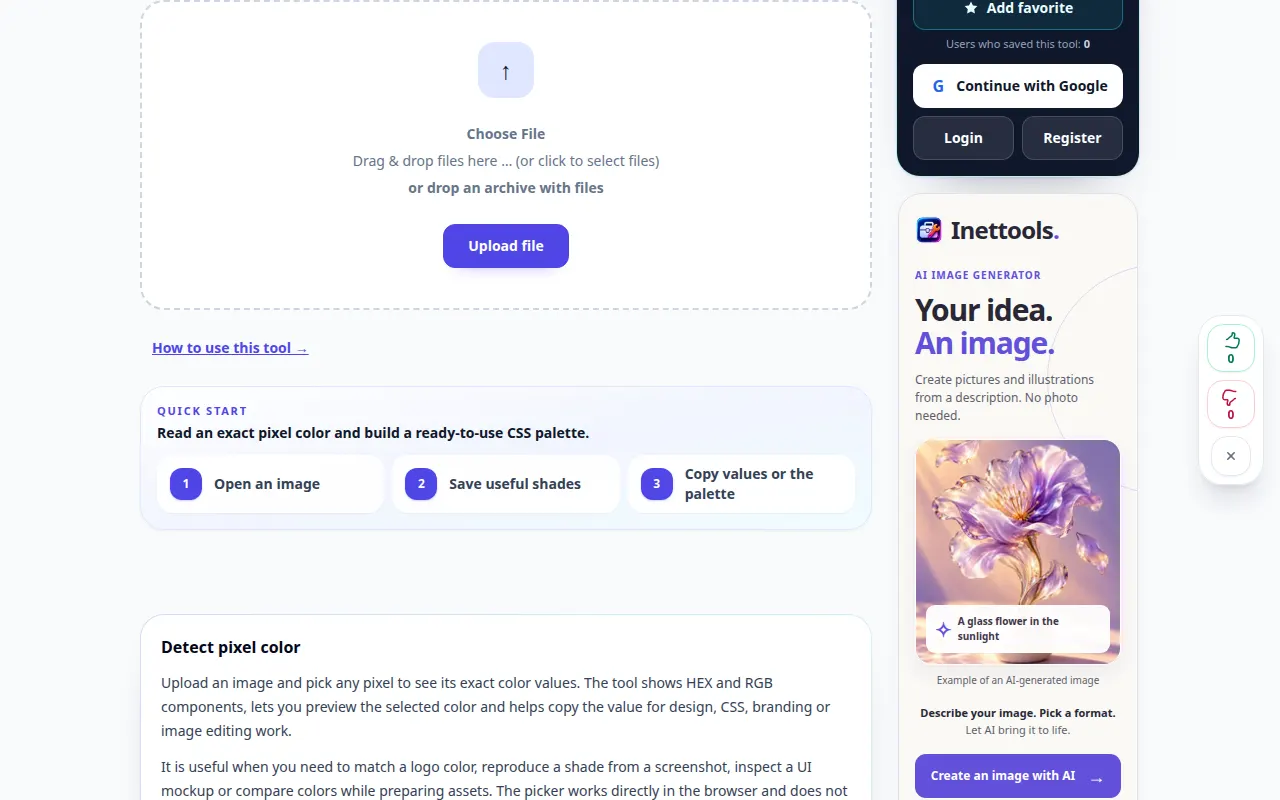
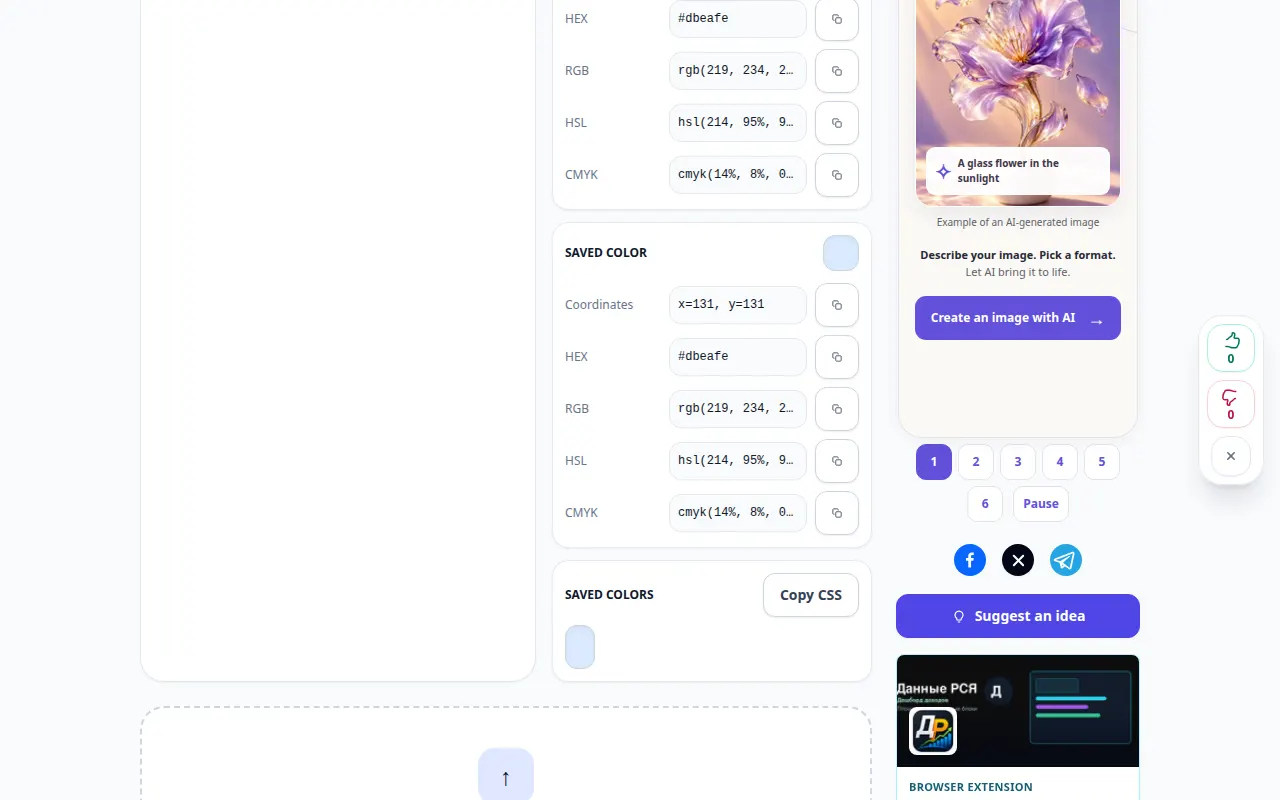
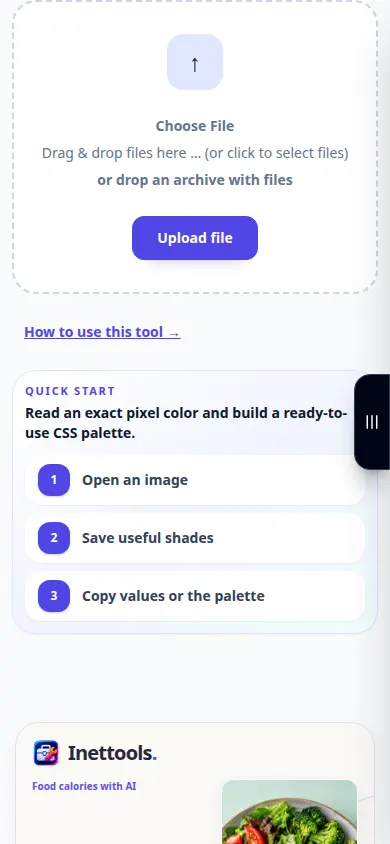
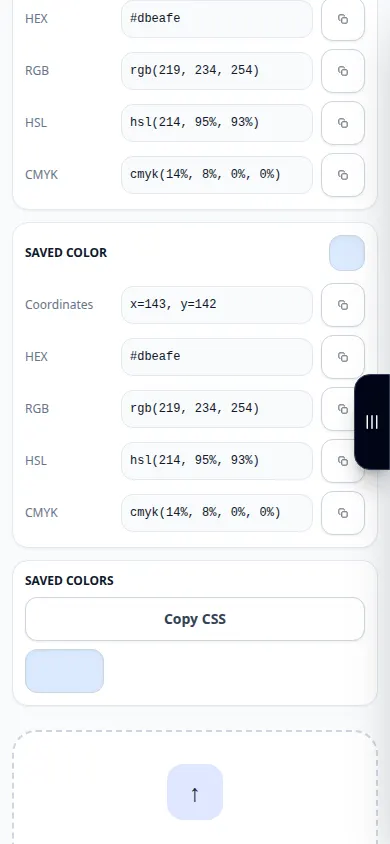
La registrazione mostra l'interfaccia inglese. Segui i passaggi tradotti sopra; i controlli sono nello stesso ordine. Questa registrazione mostra un input dimostrativo e l'output risultante nello strumento.
Dimostrazione telefonica
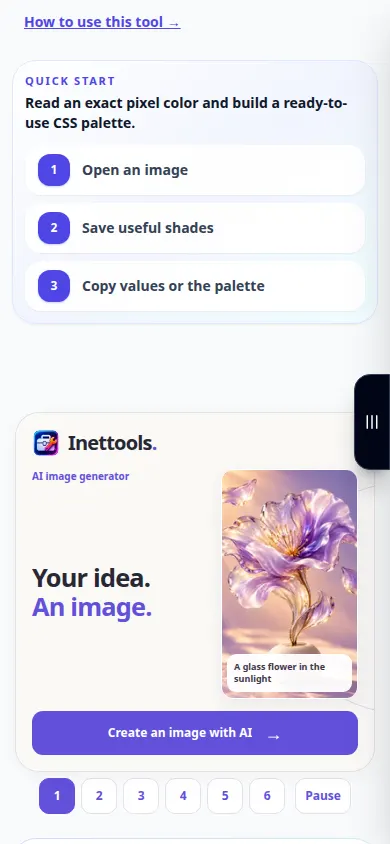
La registrazione mostra l'interfaccia inglese. Segui i passaggi tradotti sopra; i controlli sono nello stesso ordine. Questa registrazione mostra un input dimostrativo e l'output risultante nello strumento.
Domande e risoluzione dei problemi
Perché i pixel adiacenti sono diversi?
Anti-aliasing, gradienti, compressione JPEG e texture possono tutti produrre piccole variazioni di colore.
Perché il colore appare diverso su un altro schermo?
Le impostazioni del display, i profili colore e i colori circostanti influenzano l'aspetto. Un valore numerico copiato non è una calibrazione del display.
Se vedi un messaggio che indica che il servizio è sovraccarico, attendi e riprova più tardi. Un tentativo fallito non significa che il file sorgente è cambiato.