Guida aggiornata:
Crea un effetto mosaico, regola la dimensione del blocco e salva l'immagine elaborata da desktop o dispositivo mobile.
Apri questa guida dal link «Come usare questo strumento» sotto il nome dello strumento. Include passaggi, schermate e video per computer e telefono.
Prima di iniziare
Scegli un'immagine che puoi modificare. Conserva una copia originale. La pixelizzazione è un effetto visivo; non fare affidamento su un mosaico delicato per nascondere in modo sicuro un testo riservato o un volto riconoscibile.
Prova con un file dimostrativo
Questi piccoli file sono stati creati per questa guida e non contengono dati personali.
Istruzioni passo passo
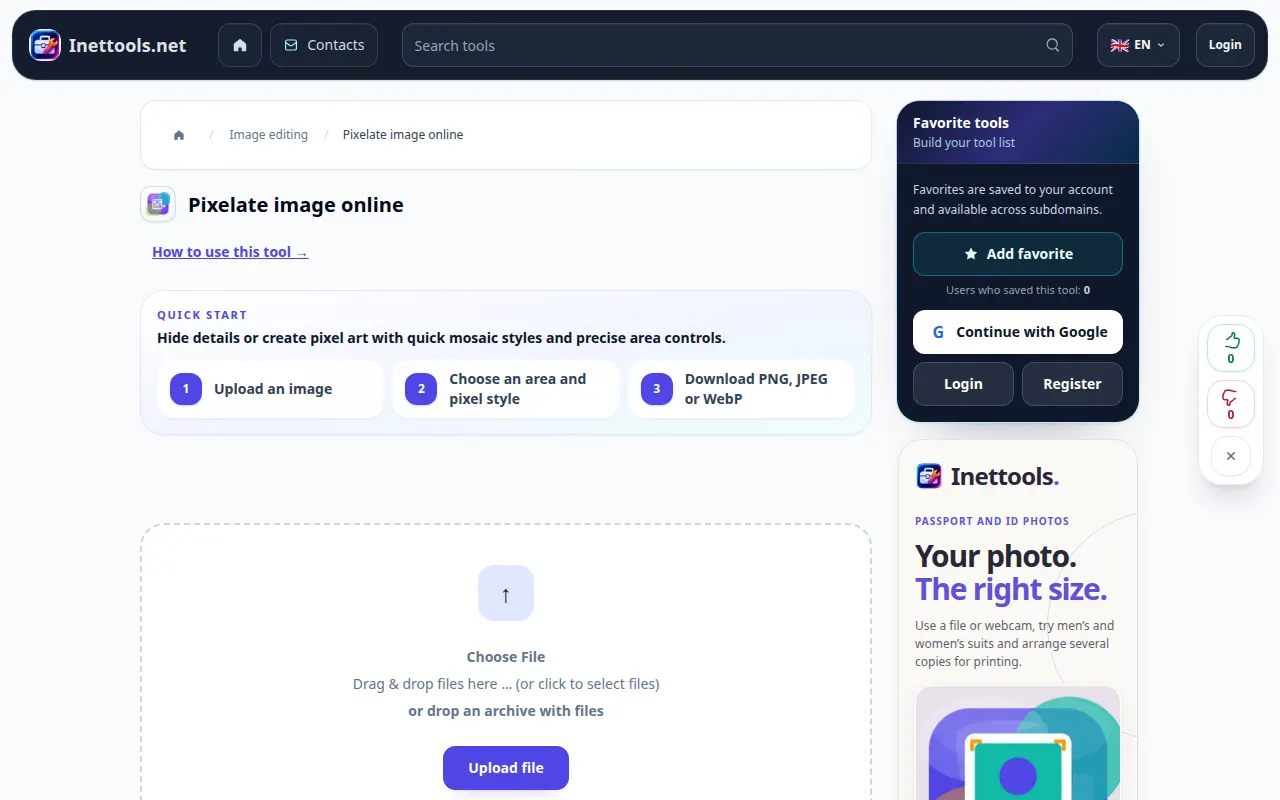
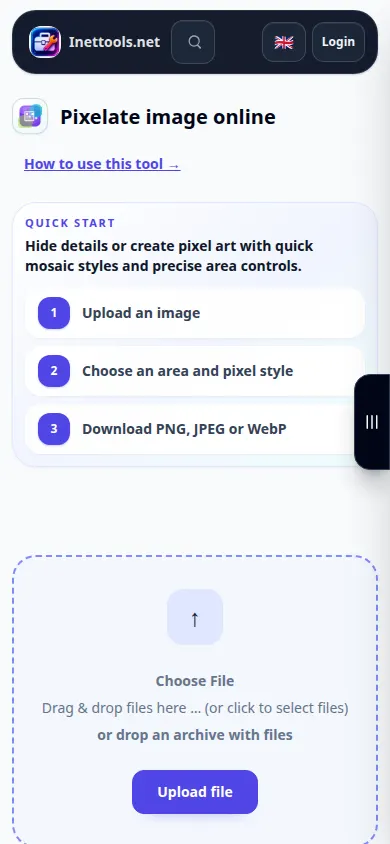
- Apri lo strumento pixelizzazione e scegli l'immagine sorgente.
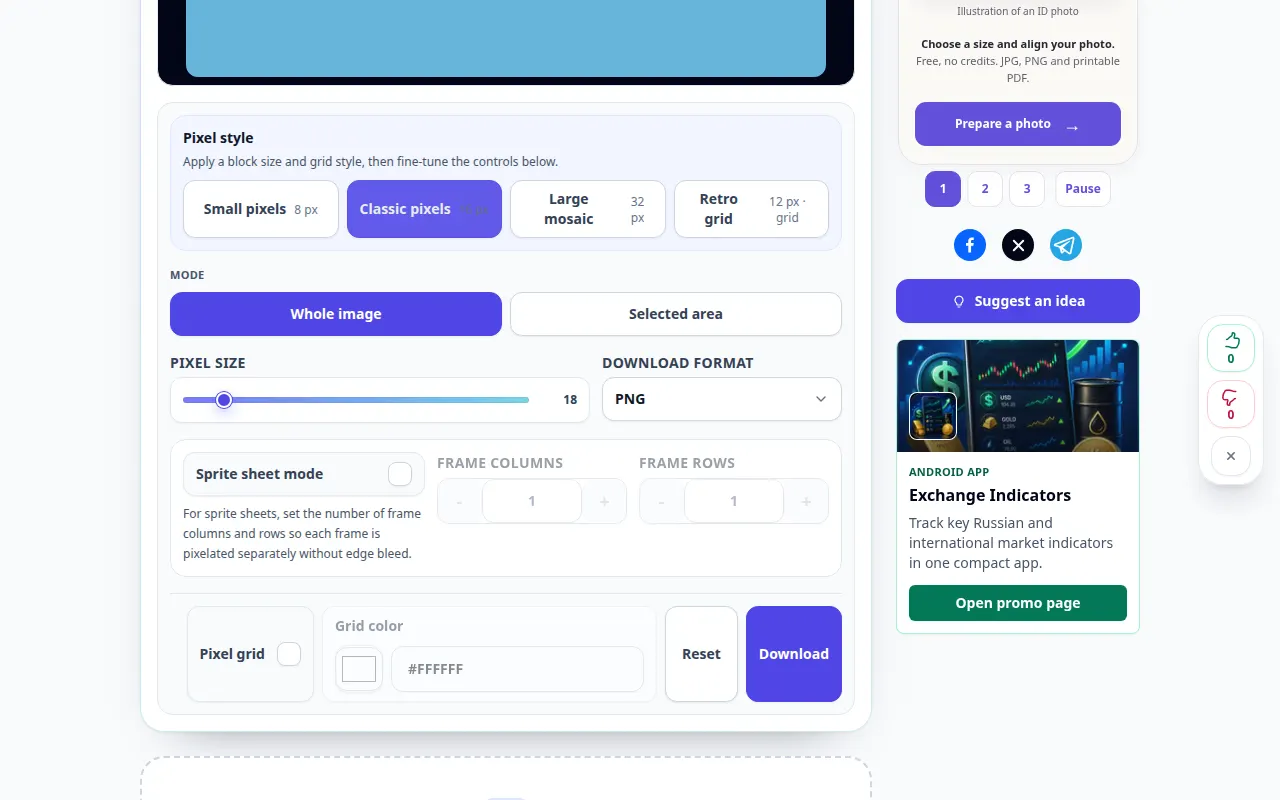
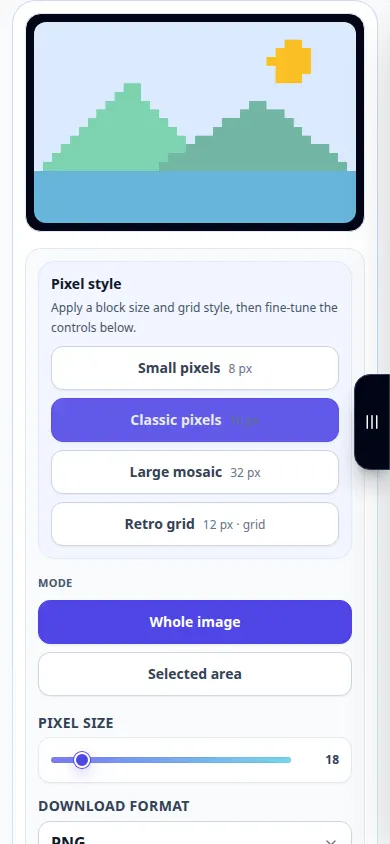
- Attendi che vengano visualizzate le impostazioni dell'immagine e del mosaico. Regola la dimensione del pixel o del blocco; i blocchi più grandi creano un mosaico più forte.
- Controlla l'anteprima e regola l'intensità finché non si adatta all'effetto desiderato.
- Scegli un formato di output disponibile. Utilizza PNG se hai bisogno delle sue proprietà senza perdita di dati o di un formato foto più piccolo quando offerto.
- Utilizzare il controllo di download dei risultati per salvare l'immagine. Apri la copia salvata e controllala nella sua dimensione di visualizzazione normale.
Su un computer
Utilizza un'anteprima più grande per confrontare diverse dimensioni di blocco. Salva una copia anziché sovrascrivere l'originale quando il browser richiede un nome file.
Al telefono
Scegli un'immagine da Foto o File. Modifica la dimensione del blocco in piccoli passaggi, quindi salva il risultato in File o nella cartella Download del browser.
In Safari su iPhone, apri il menu di condivisione e scegli Salva su file se il risultato si apre in una nuova scheda. In Android Chrome, controlla Download. Mantieni questa scheda aperta fino al termine dell'elaborazione.
Per un risultato migliore
Se il tuo obiettivo è la privacy, rimuovi le aree sensibili o coprile con un riempimento opaco utilizzando un editor adatto, quindi controlla l'immagine esportata. La sola pixelizzazione non è una garanzia di sicurezza.
Schermate e video
Dimostrazione da tavolo
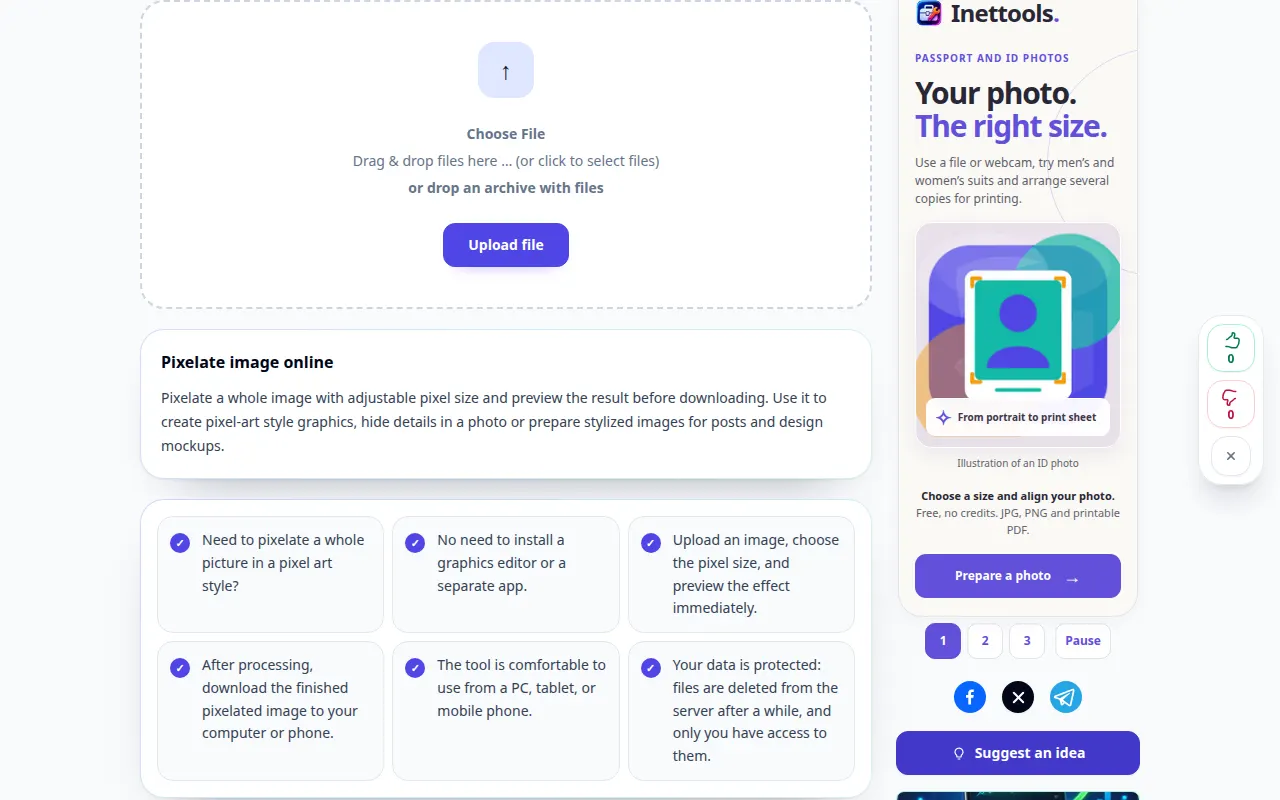
La registrazione mostra l'interfaccia inglese. Segui i passaggi tradotti sopra; i controlli sono nello stesso ordine. Questa registrazione mostra l'elaborazione di un file dimostrativo e l'apertura del risultato.
Dimostrazione telefonica
La registrazione mostra l'interfaccia inglese. Segui i passaggi tradotti sopra; i controlli sono nello stesso ordine. Questa registrazione mostra l'elaborazione di un file dimostrativo e l'apertura del risultato.
Domande e risoluzione dei problemi
Perché riesco ancora a riconoscere il soggetto?
Un mosaico può conservare contorni, colori e contesto. Aumenta la dimensione del blocco per un effetto più forte o rimuovi invece la parte sensibile.
Perché l'immagine scaricata ha un aspetto diverso dalla piccola anteprima?
L'anteprima può essere ridimensionata per adattarsi allo schermo. Esaminare l'immagine salvata nelle sue dimensioni reali prima di utilizzarla.
Se vedi un messaggio che indica che il servizio è sovraccarico, attendi e riprova più tardi. Un tentativo fallito non significa che il file sorgente è cambiato.