Guida aggiornata:
Visualizza le diapositive senza installare software di presentazione. Converti una presentazione supportata in un'anteprima del browser e salva il suo PDF.
Apri questa guida dal link «Come usare questo strumento» sotto il nome dello strumento. Include passaggi, schermate e video per computer e telefono.
Prima di iniziare
Preparare una presentazione supportata come PPT, PPTX o ODP. Conserva l'originale modificabile. L'anteprima del browser è un rendering statico, pertanto le animazioni e i contenuti multimediali incorporati potrebbero non essere riprodotti come nell'applicazione originale.
Prova con un file dimostrativo
Questi piccoli file sono stati creati per questa guida e non contengono dati personali.
Istruzioni passo passo
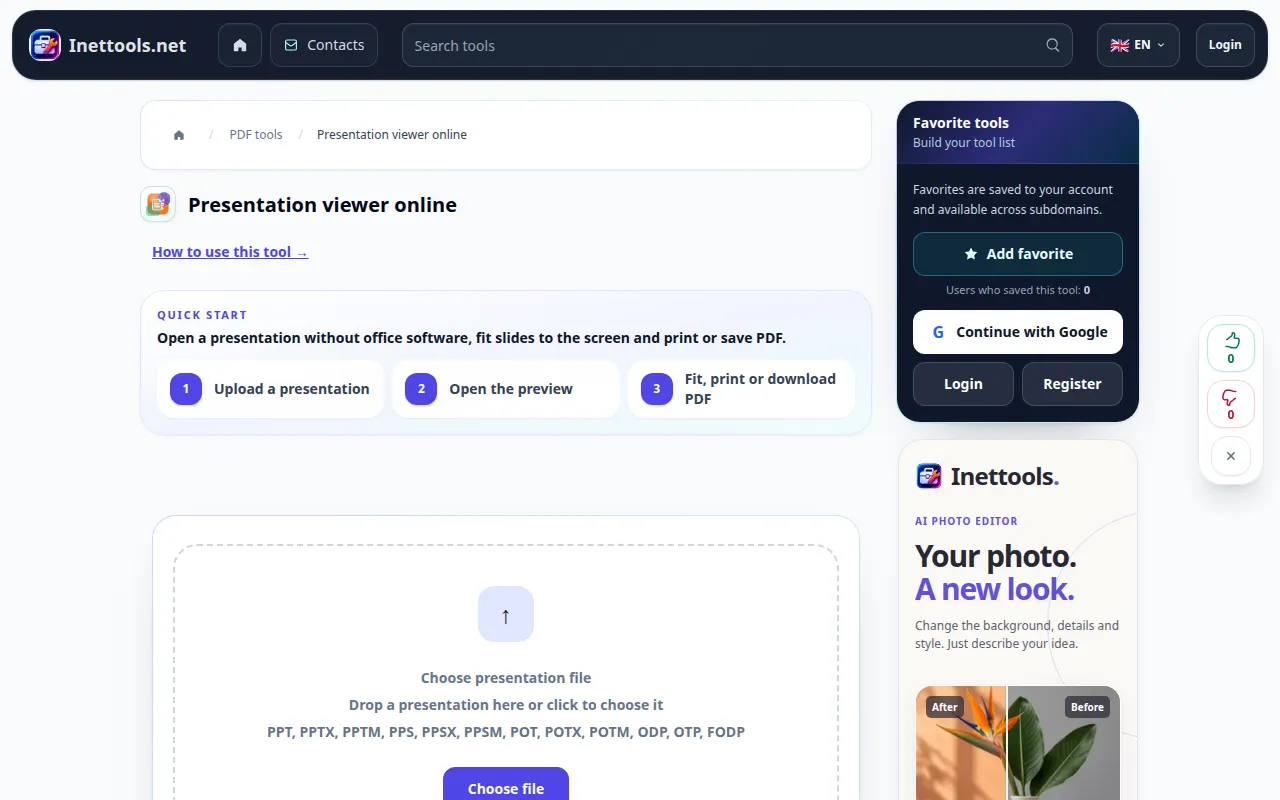
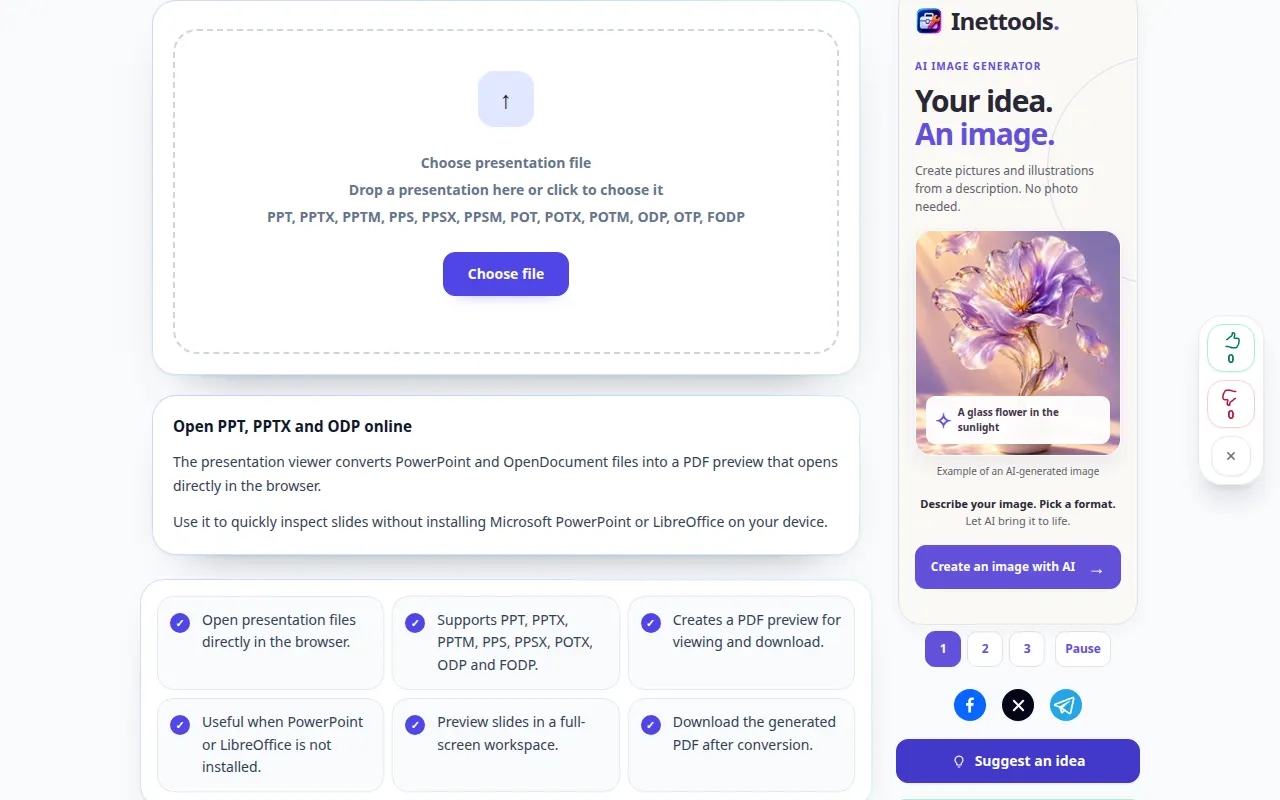
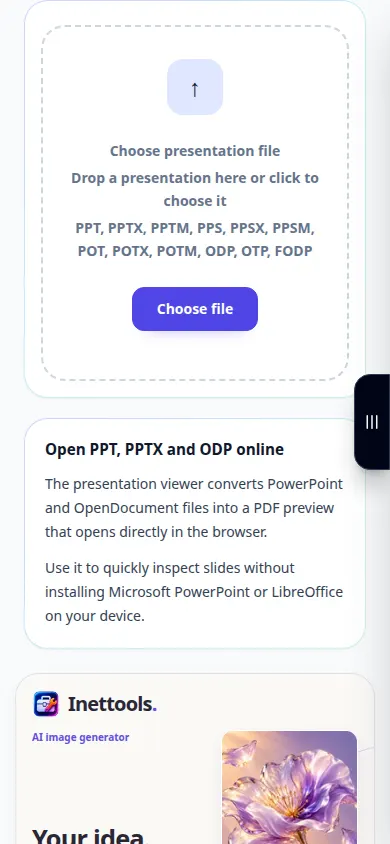
- Apri Visualizzatore presentazioni e scegli il file di presentazione.
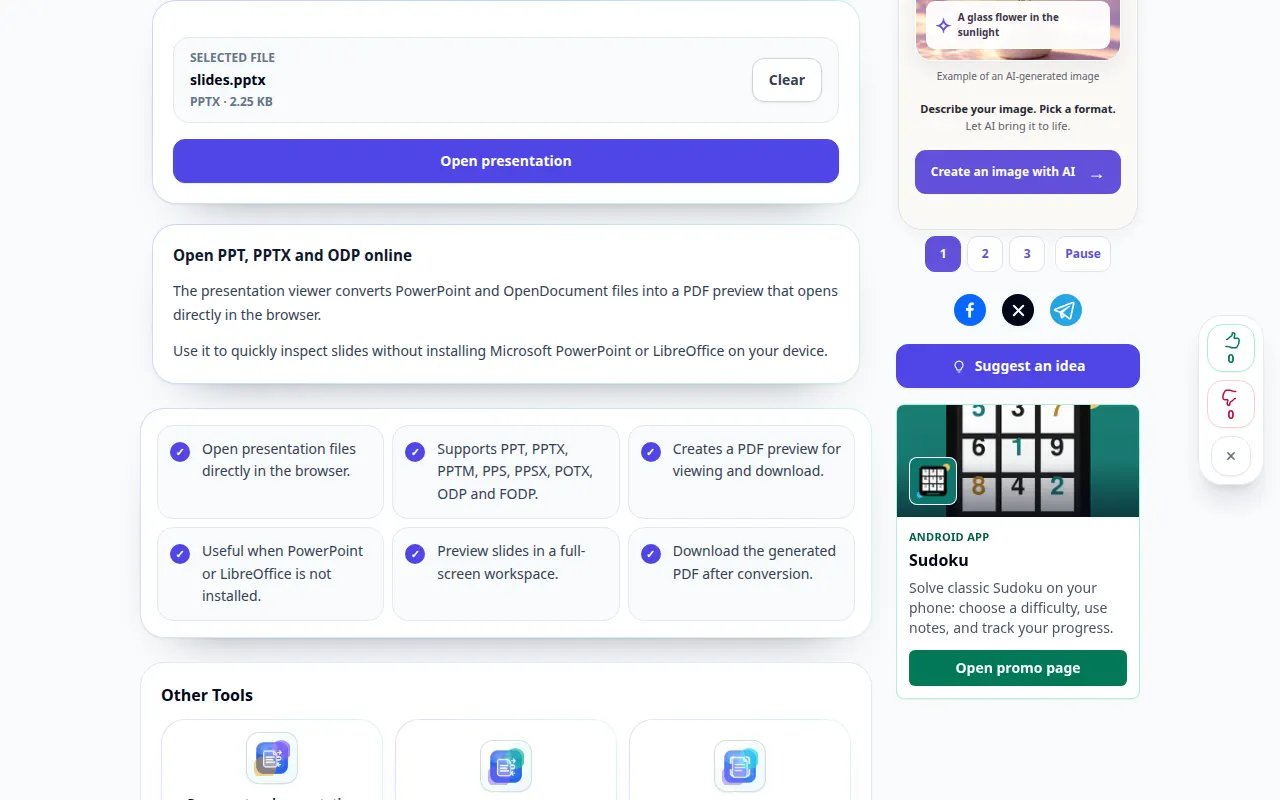
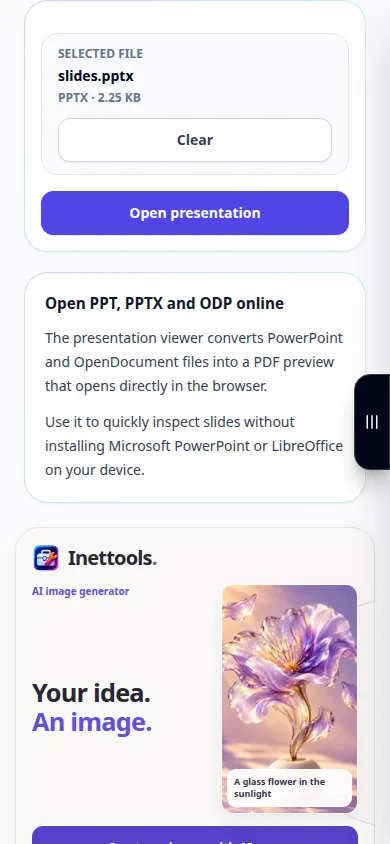
- Controlla il file selezionato e scegli Apri file. Attendi che le diapositive vengano convertite in anteprima.
- Scorri le diapositive e controlla caratteri, grafici e immagini. Modifica la modalità di adattamento o utilizza lo schermo intero quando tali controlli sono disponibili.
- Se l'anteprima incorporata è scomoda, apri il PDF generato in una nuova scheda.
- Salvare il PDF utilizzando il controllo di download dei risultati. Utilizza Cancella per scegliere una presentazione diversa in seguito.
Su un computer
Trascina la presentazione nell'area di caricamento. Utilizza un'ampia anteprima o lo schermo intero per controllare grafici e testo su ciascuna diapositiva prima di condividere il PDF.
Al telefono
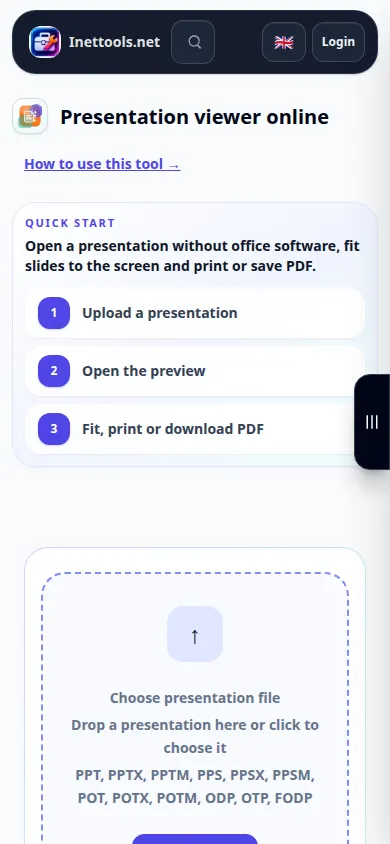
Scegli la presentazione da File o dal tuo file manager. Utilizza una scheda PDF separata se il visualizzatore incorporato è angusto; l'orientamento orizzontale può facilitare la lettura delle diapositive larghe.
In Safari su iPhone, apri il menu di condivisione e scegli Salva su file se il risultato si apre in una nuova scheda. In Android Chrome, controlla Download. Mantieni questa scheda aperta fino al termine dell'elaborazione.
Per un risultato migliore
Controlla ogni diapositiva dopo la conversione. Caratteri, animazioni e contenuti collegati non comuni possono cambiare o scomparire in un'anteprima PDF statica.
Schermate e video
Dimostrazione da tavolo
La registrazione mostra l'interfaccia inglese. Segui i passaggi tradotti sopra; i controlli sono nello stesso ordine. Questa registrazione mostra l'elaborazione di un file dimostrativo e l'apertura del risultato.
Dimostrazione telefonica
La registrazione mostra l'interfaccia inglese. Segui i passaggi tradotti sopra; i controlli sono nello stesso ordine. Questa registrazione mostra l'elaborazione di un file dimostrativo e l'apertura del risultato.
Domande e risoluzione dei problemi
Posso modificare le diapositive qui?
Il visualizzatore serve per visualizzare in anteprima ed esportare un PDF. Conserva la presentazione originale e modificala in un'applicazione che ne supporti il formato.
Perché le animazioni o un video non vengono riprodotti?
Un'anteprima PDF contiene pagine statiche. Utilizza l'applicazione di presentazione originale quando sono essenziali elementi interattivi, transizioni o contenuti multimediali incorporati.
Se vedi un messaggio che indica che il servizio è sovraccarico, attendi e riprova più tardi. Un tentativo fallito non significa che il file sorgente è cambiato.