Guida aggiornata:
Scegli un metodo di recupero e scopri quando un video di riferimento può aiutare a ripristinare una struttura MP4.
Apri questa guida dal link «Come usare questo strumento» sotto il nome dello strumento. Include passaggi, schermate e video per computer e telefono.
Prima di iniziare
Fare una copia del file danneggiato e conservare l'originale. La riparazione può ripristinare dati leggibili, ma non può ricreare byte video che non sono mai stati salvati.
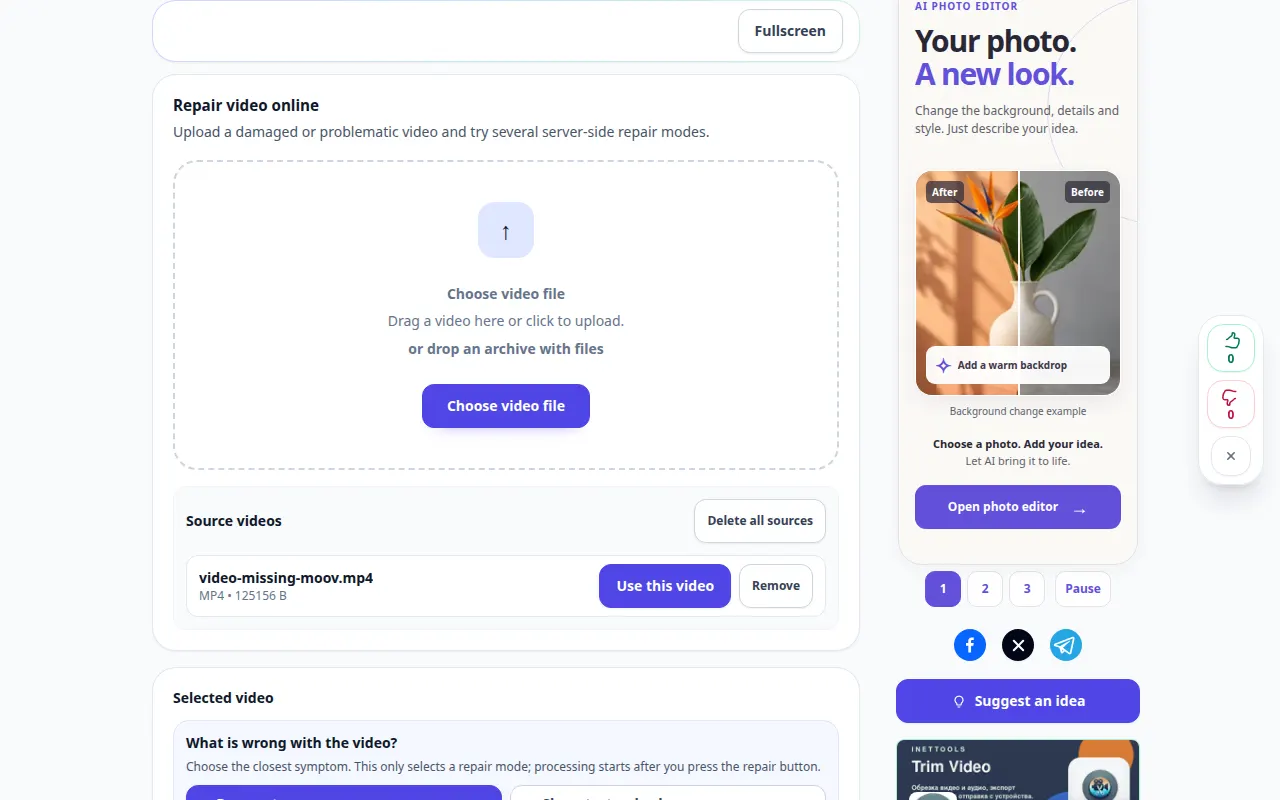
Prova con un file dimostrativo — video-missing-moov.mp4
Questi piccoli file sono stati creati per questa guida e non contengono dati personali.
Istruzioni passo passo
- Scegli il video danneggiato e attendi l'analisi disponibile o le opzioni di riparazione.
- Leggere il risultato diagnostico, se visualizzato, e selezionare un metodo di recupero disponibile adatto.
- Se viene richiesto un riferimento, scegli una clip intatta dallo stesso dispositivo e dalle stesse impostazioni di registrazione. Un esempio di server è un'alternativa da provare, non una corrispondenza garantita.
- Rivedi le opzioni scelte e gli eventuali addebiti visualizzati, quindi avvia il ripristino e attendi il risultato.
- Riproduci diverse parti del file recuperato e controlla la sincronizzazione audio. Conserva una copia salvata separatamente di ogni risultato utile.
Su un computer
Utilizza il pannello di lavoro a larghezza intera per confrontare la sorgente, le impostazioni e il risultato. Conserva il file originale in modo da poter provare un'altra impostazione senza sostituirla.
Al telefono
Scegli l'origine da File o dal file manager del tuo dispositivo. Scorri verso il basso fino alle impostazioni e al risultato; mantenere questa scheda aperta fino al termine dell'operazione.
In Safari su iPhone, apri il menu di condivisione e scegli Salva su file se il risultato si apre in una nuova scheda. In Android Chrome, controlla Download. Mantieni questa scheda aperta fino al termine dell'elaborazione.
Per un risultato migliore
Per una struttura moov mancante, una registrazione intatta corrispondente può fornire informazioni strutturali. Non sostituisce i filmati mancanti né garantisce il recupero.
Schermate e video
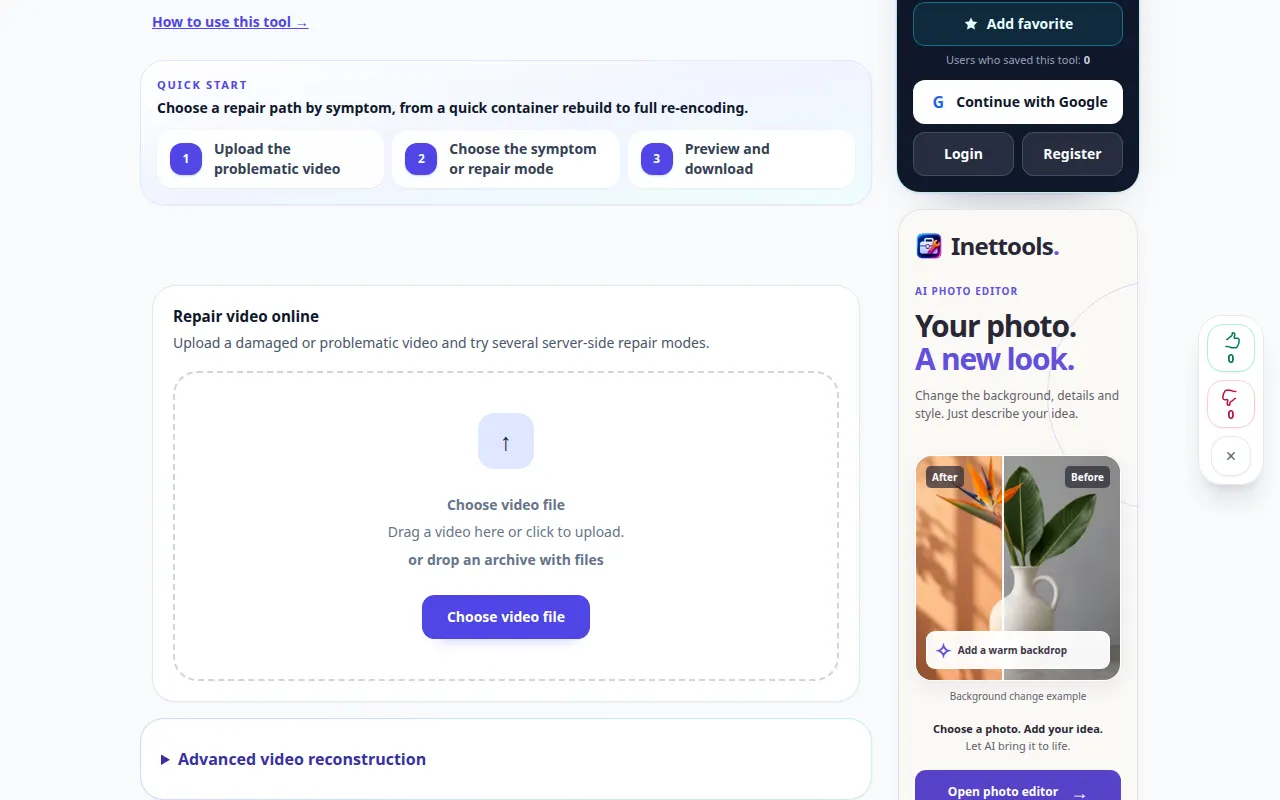
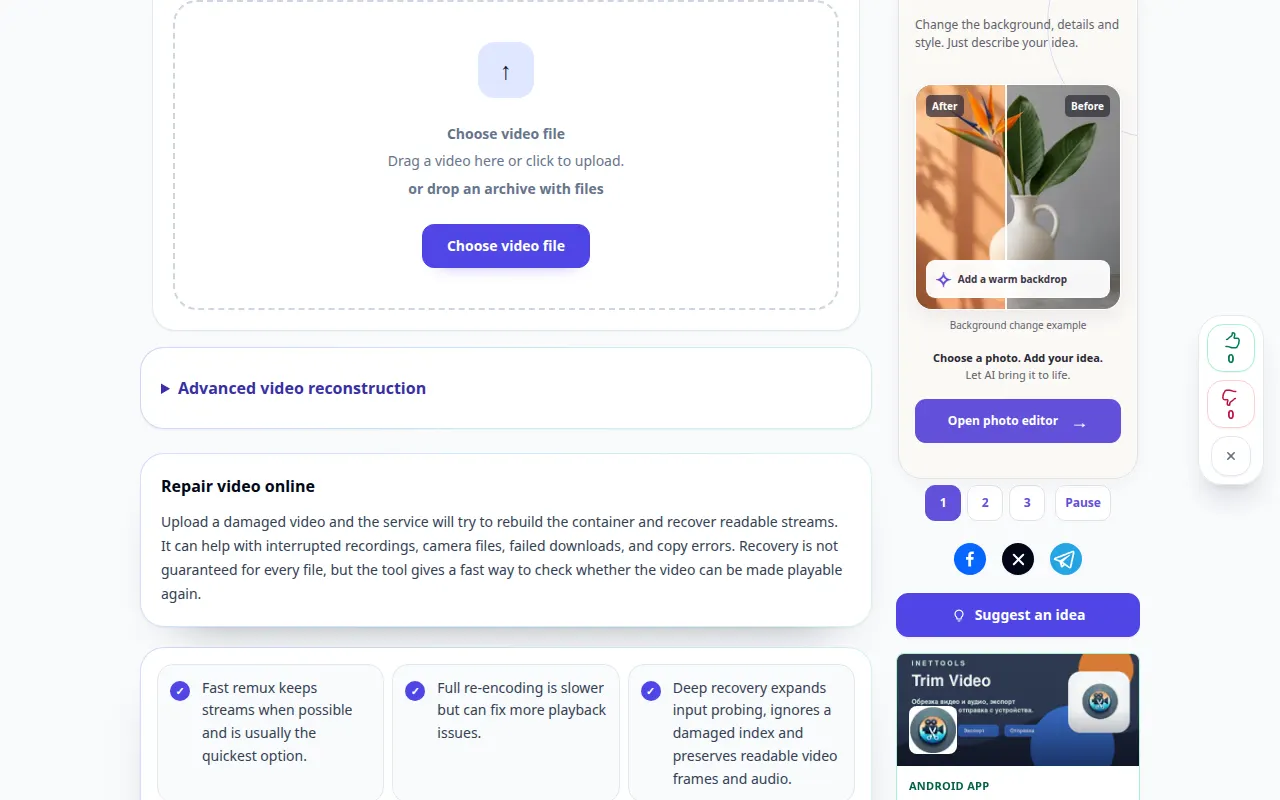
Dimostrazione da tavolo
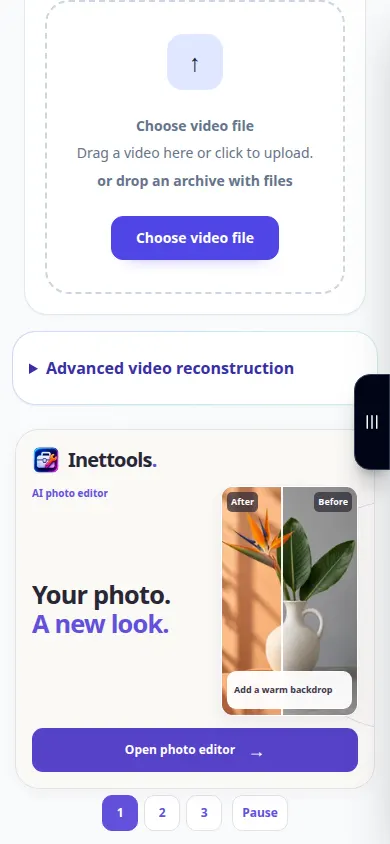
La registrazione mostra l'interfaccia inglese. Segui i passaggi tradotti sopra; i controlli sono nello stesso ordine. Questa registrazione mostra la sorgente e le impostazioni disponibili prima dell'azione principale. Seguire i passaggi precedenti per avviare l'elaborazione e salvare il risultato.
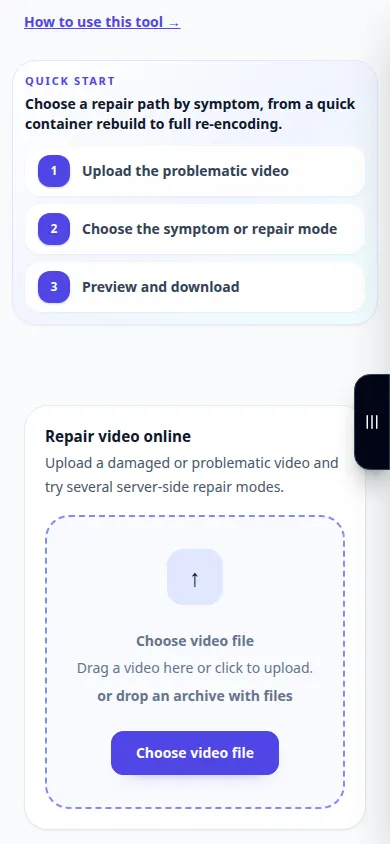
Dimostrazione telefonica
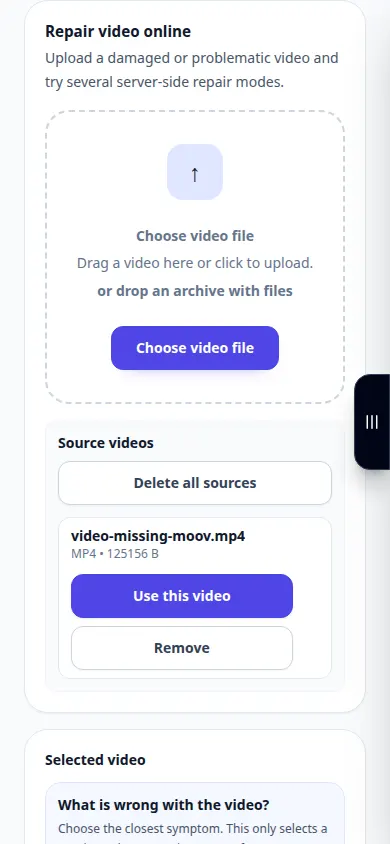
La registrazione mostra l'interfaccia inglese. Segui i passaggi tradotti sopra; i controlli sono nello stesso ordine. Questa registrazione mostra la sorgente e le impostazioni disponibili prima dell'azione principale. Seguire i passaggi precedenti per avviare l'elaborazione e salvare il risultato.
Domande e risoluzione dei problemi
Un esempio di iPhone o Samsung può riparare ogni registrazione?
No. Il modello del dispositivo, il codec, la risoluzione, la frequenza dei fotogrammi e la modalità di registrazione possono differire. La tua clip intatta con le stesse impostazioni è spesso un riferimento migliore.
Perché un file riparato si ferma ancora a metà?
Parte del flusso multimediale potrebbe mancare o essere illeggibile. Confronta un altro metodo supportato, ma mantieni le aspettative limitate ai dati effettivamente presenti.
Se vedi un messaggio che indica che il servizio è sovraccarico, attendi e riprova più tardi. Un tentativo fallito non significa che il file sorgente è cambiato.