Guida aggiornata:
Imposta le dimensioni dell'immagine, mantieni le proporzioni e salva una copia di output supportata.
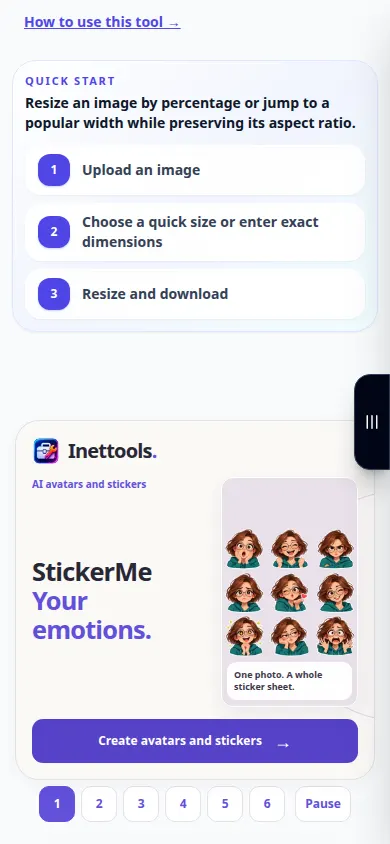
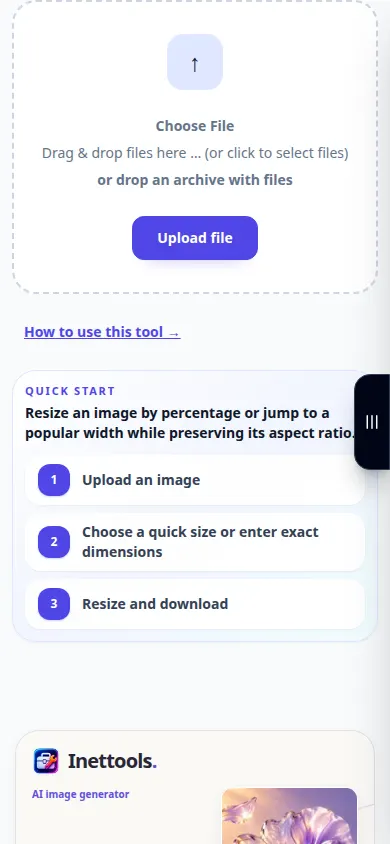
Istruzioni pratiche con screenshot del desktop e del telefono, brevi dimostrazioni e risposte alle domande più comuni.
Prima di iniziare
Conserva l'immagine originale. L'aumento delle dimensioni non garantisce ulteriori dettagli reali.
Prova con un file dimostrativo — landscape.png
Questi piccoli file sono stati creati per questa guida e non contengono dati personali.
Istruzioni passo passo
- Scegli l'immagine e attendi le sue dimensioni e i controlli di ridimensionamento.
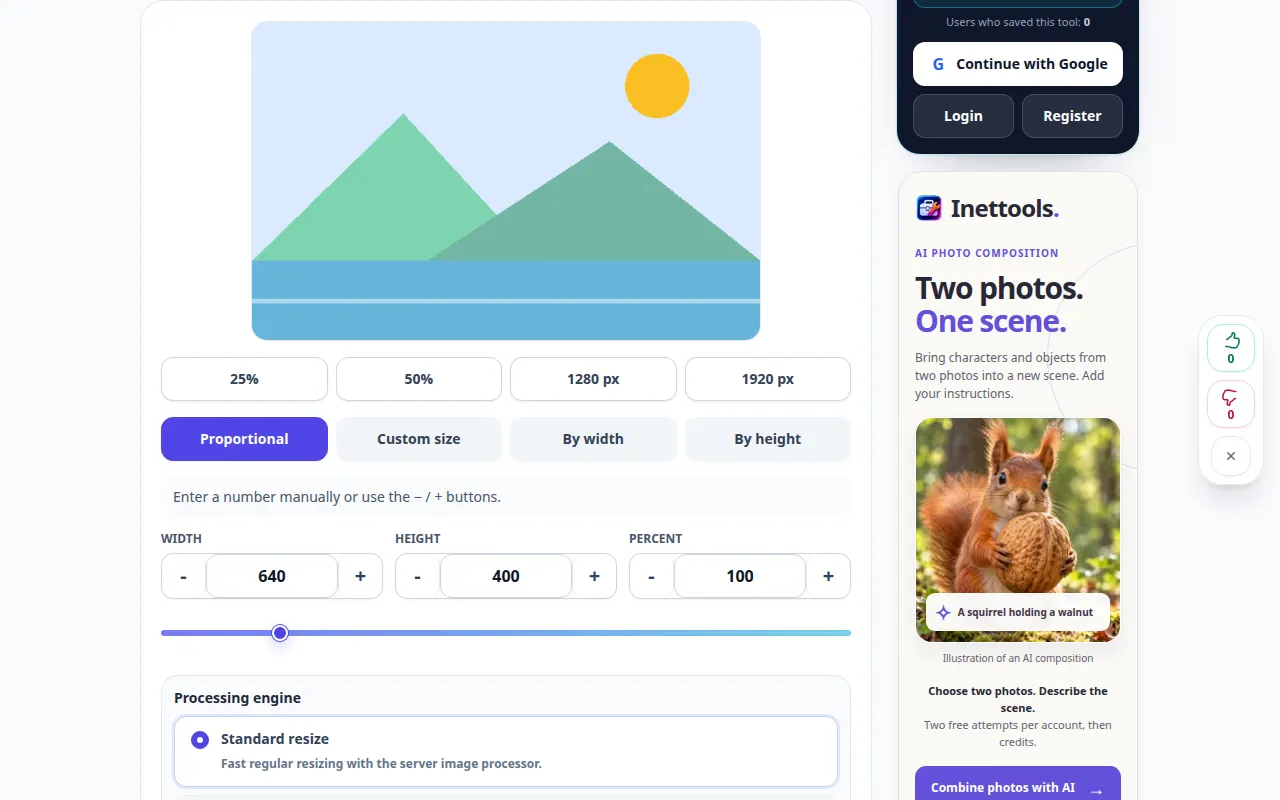
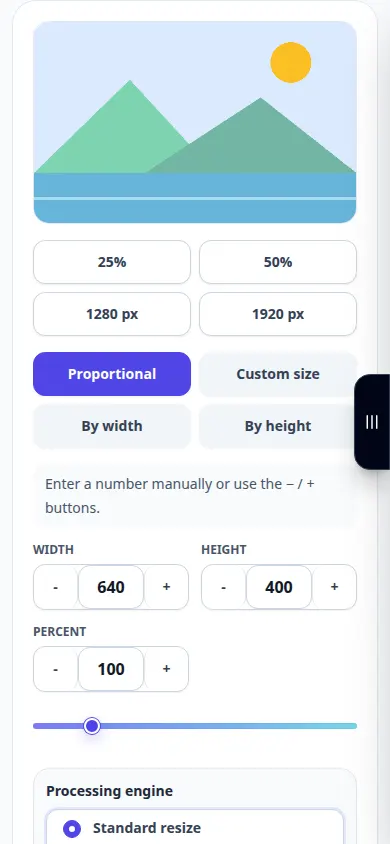
- Seleziona la modalità di ridimensionamento pixel o percentuale disponibile.
- Inserisci la larghezza o l'altezza prevista e mantieni le proporzioni collegate a meno che tu non voglia deliberatamente la distorsione.
- Scegli il formato e la qualità di output disponibili, quindi applica l'azione di ridimensionamento o esportazione.
- Apri la copia salvata e verificane le dimensioni in pixel e l'aspetto.
Su un computer
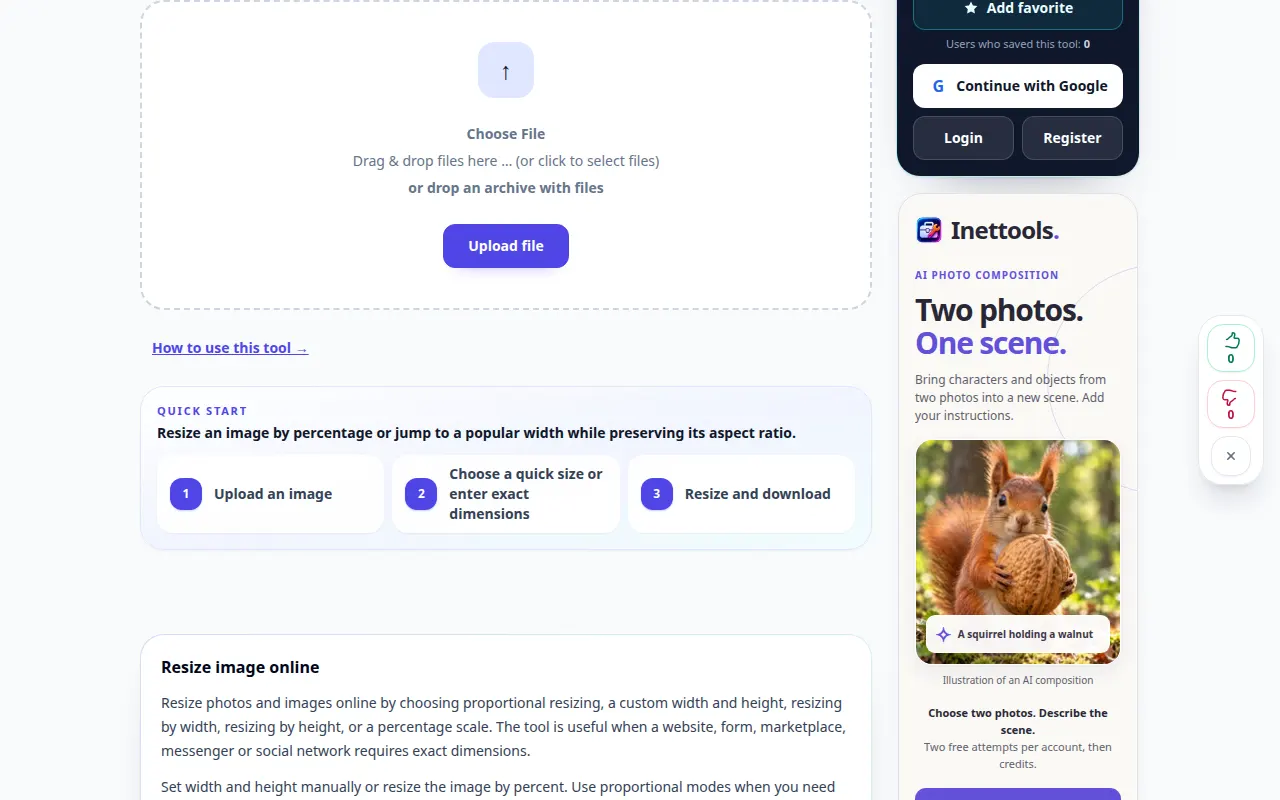
Utilizza il pannello di lavoro a larghezza intera per confrontare la sorgente, le impostazioni e il risultato. Conserva il file originale in modo da poter provare un'altra impostazione senza sostituirla.
Al telefono
Scegli l'origine da File o dal file manager del tuo dispositivo. Scorri verso il basso fino alle impostazioni e al risultato; mantenere questa scheda aperta fino al termine dell'operazione.
In Safari su iPhone, apri il menu di condivisione e scegli Salva su file se il risultato si apre in una nuova scheda. In Android Chrome, controlla Download. Mantieni questa scheda aperta fino al termine dell'elaborazione.
Per un risultato migliore
Per un rigoroso requisito quadrato, il ritaglio e il ridimensionamento hanno effetti diversi. Controlla quali operazioni offre la pagina prima di modificare le proporzioni.
Schermate e video
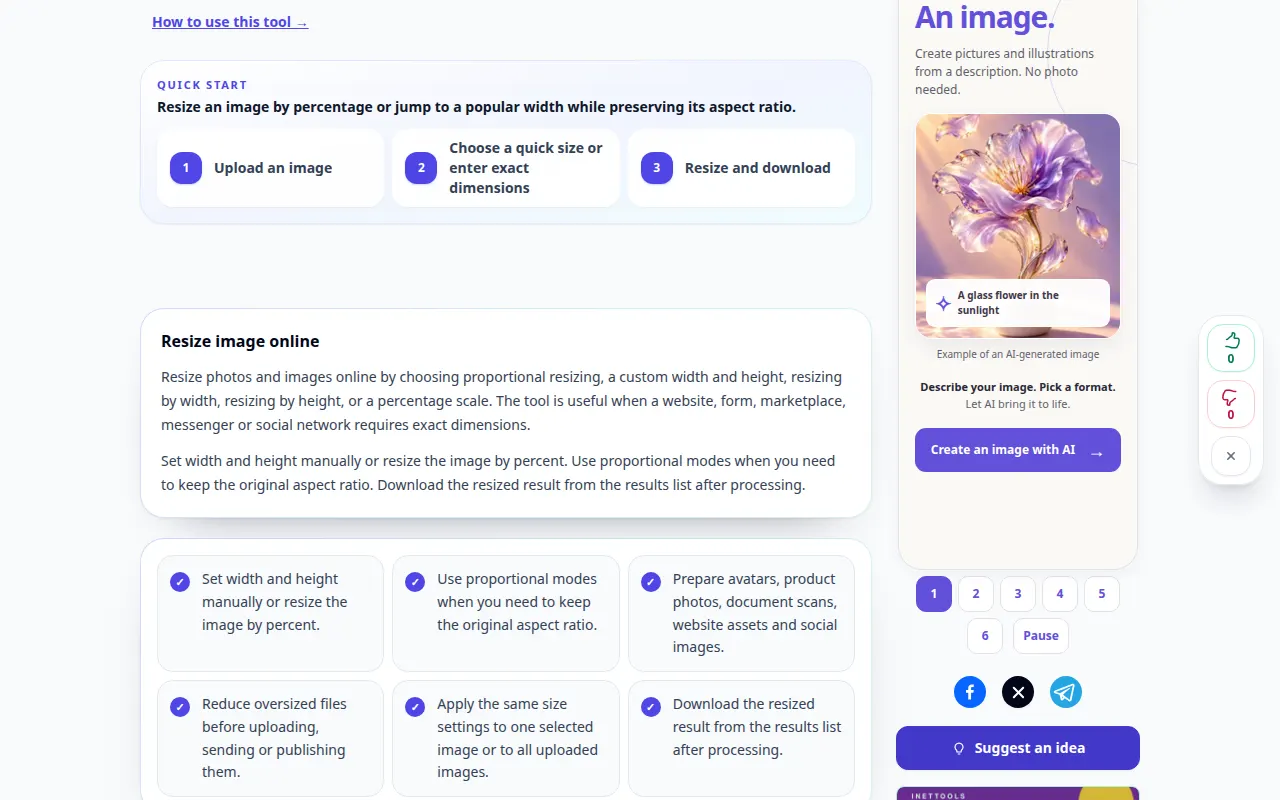
Dimostrazione da tavolo
La registrazione mostra l'interfaccia inglese. Segui i passaggi tradotti sopra; i controlli sono nello stesso ordine. Questa registrazione mostra la sorgente e le impostazioni disponibili prima dell'azione principale. Seguire i passaggi precedenti per avviare l'elaborazione e salvare il risultato.
Dimostrazione telefonica
La registrazione mostra l'interfaccia inglese. Segui i passaggi tradotti sopra; i controlli sono nello stesso ordine. Questa registrazione mostra la sorgente e le impostazioni disponibili prima dell'azione principale. Seguire i passaggi precedenti per avviare l'elaborazione e salvare il risultato.
Domande e risoluzione dei problemi
Perché l'altra dimensione è cambiata automaticamente?
Il controllo del rapporto d'aspetto mantiene le proporzioni originali. Sbloccalo solo se lo stretching è accettabile.
Un'immagine più grande diventerà più nitida?
Il ridimensionamento aggiunge pixel ma non può garantire il ripristino dei dettagli originali.
Se vedi un messaggio che indica che il servizio è sovraccarico, attendi e riprova più tardi. Un tentativo fallito non significa che il file sorgente è cambiato.