Guida aggiornata:
Scegli gli orari esatti di inizio e fine e salva una copia audio più breve.
Istruzioni pratiche con screenshot del desktop e del telefono, brevi dimostrazioni e risposte alle domande più comuni.
Prima di iniziare
Conserva la registrazione completa. Assicurati che il finale desiderato sia dopo l'inizio e all'interno della durata della fonte.
Prova con un file dimostrativo — audio.mp3
Questi piccoli file sono stati creati per questa guida e non contengono dati personali.
Istruzioni passo passo
- Scegli il file audio e attendi il lettore e i controlli di ritaglio.
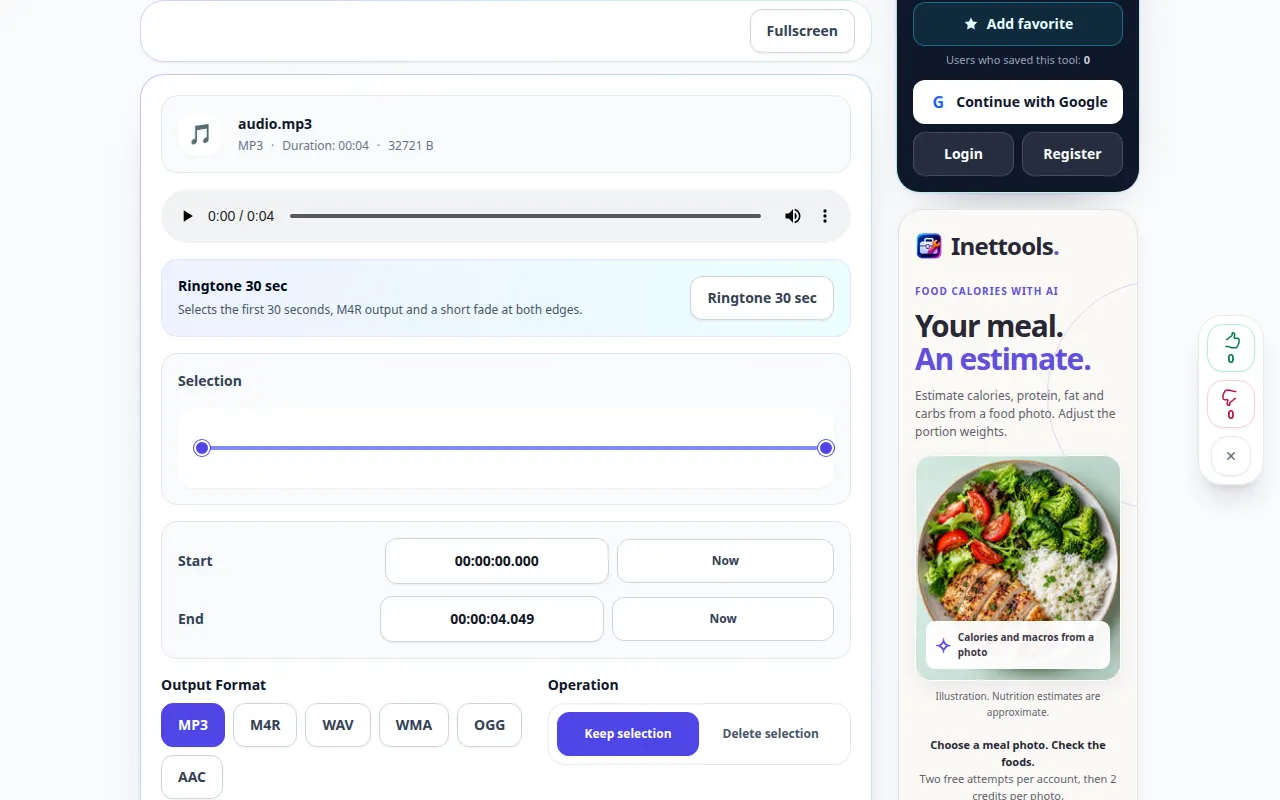
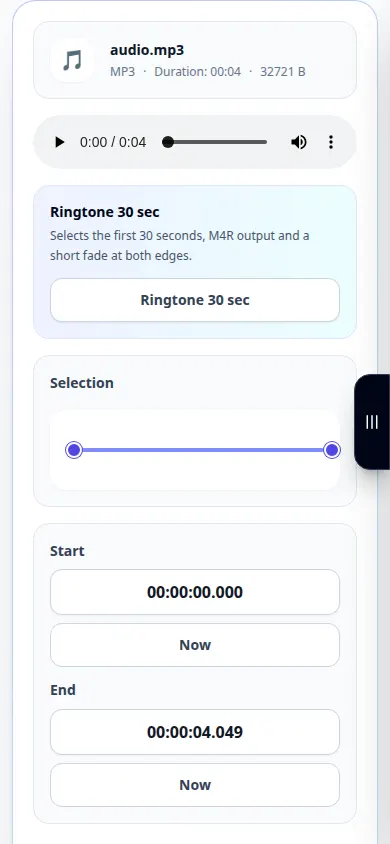
- Riproduci la registrazione e imposta l'inizio della sezione che ti serve.
- Impostane la fine, controlla l'intervallo selezionato e scegli le opzioni di output disponibili.
- Controlla eventuali addebiti visualizzati e inizia a creare l'audio tagliato.
- Ascolta il risultato dall'inizio alla fine e salva il nuovo file senza sovrascrivere l'originale.
Su un computer
Utilizza il pannello di lavoro a larghezza intera per confrontare la sorgente, le impostazioni e il risultato. Conserva il file originale in modo da poter provare un'altra impostazione senza sostituirla.
Al telefono
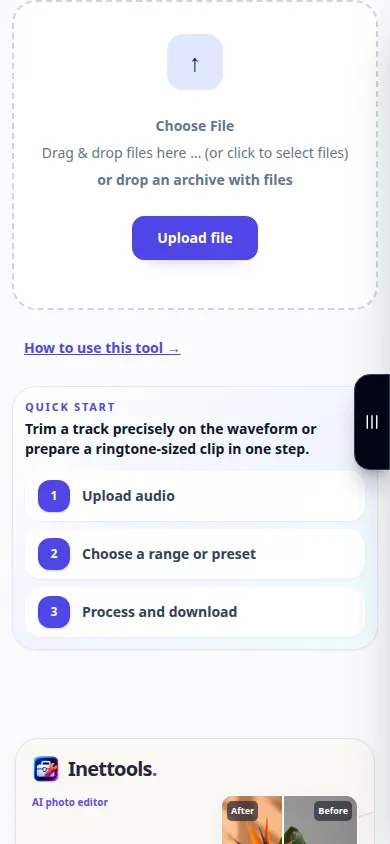
Scegli l'origine da File o dal file manager del tuo dispositivo. Scorri verso il basso fino alle impostazioni e al risultato; mantenere questa scheda aperta fino al termine dell'operazione.
In Safari su iPhone, apri il menu di condivisione e scegli Salva su file se il risultato si apre in una nuova scheda. In Android Chrome, controlla Download. Mantieni questa scheda aperta fino al termine dell'elaborazione.
Per un risultato migliore
Lascia un piccolo margine attorno al discorso in modo che la prima e l'ultima sillaba non vengano tagliate.
Schermate e video
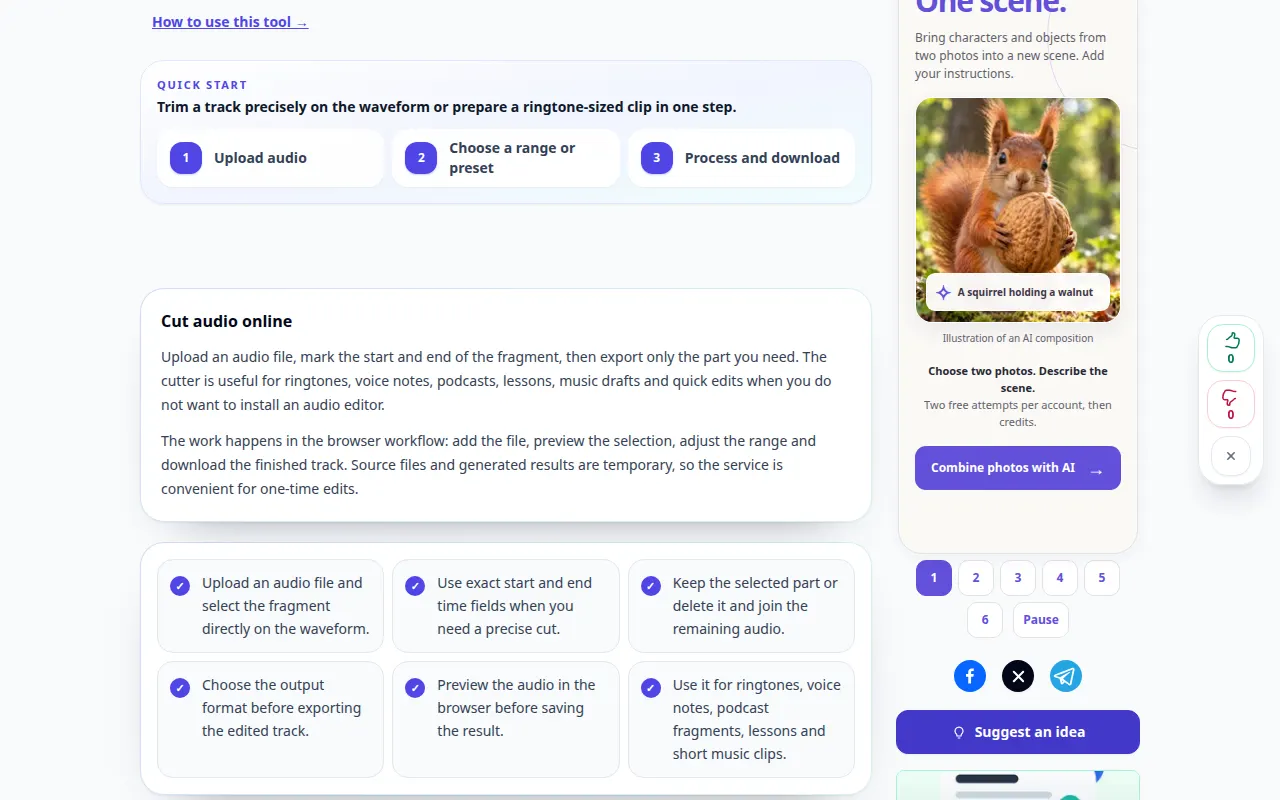
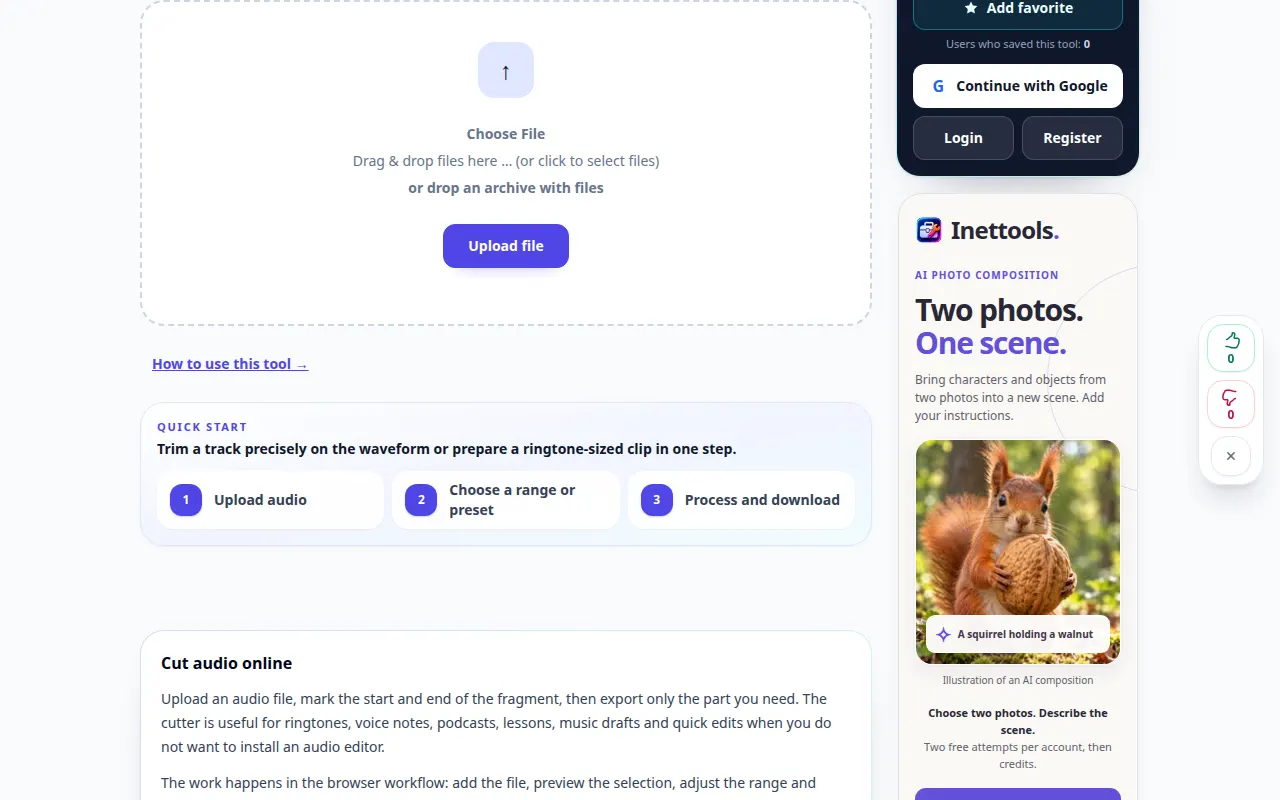
Dimostrazione da tavolo
La registrazione mostra l'interfaccia inglese. Segui i passaggi tradotti sopra; i controlli sono nello stesso ordine. Questa registrazione mostra la sorgente e le impostazioni disponibili prima dell'azione principale. Seguire i passaggi precedenti per avviare l'elaborazione e salvare il risultato.
Dimostrazione telefonica
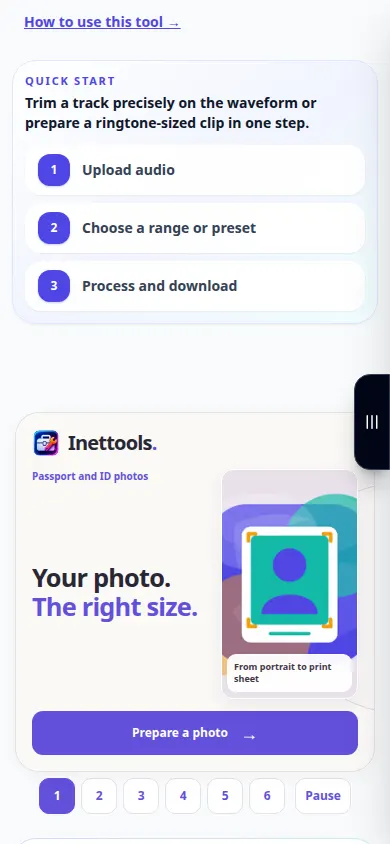
La registrazione mostra l'interfaccia inglese. Segui i passaggi tradotti sopra; i controlli sono nello stesso ordine. Questa registrazione mostra la sorgente e le impostazioni disponibili prima dell'azione principale. Seguire i passaggi precedenti per avviare l'elaborazione e salvare il risultato.
Domande e risoluzione dei problemi
Perché l'intervallo selezionato viene rifiutato?
L'inizio deve precedere la fine e intervalli molto brevi o fuori intervallo potrebbero non essere validi.
Posso digitare un'ora esatta?
Utilizza i campi temporali mostrati dall'editor. Controllare il formato dell'ora visualizzato e successivamente visualizzare in anteprima il confine.
Se vedi un messaggio che indica che il servizio è sovraccarico, attendi e riprova più tardi. Un tentativo fallito non significa che il file sorgente è cambiato.
