Guida aggiornata:
Conserva la parte di video che ti serve. Imposta l'inizio e la fine, visualizza l'anteprima della selezione e salva la clip finita.
Apri questa guida dal link «Come usare questo strumento» sotto il nome dello strumento. Include passaggi, schermate e video per computer e telefono.
Prima di iniziare
Preparare un file video e decidere approssimativamente quale sezione conservare. Mantieni l'originale: il taglio crea un risultato separato e la fonte rimane utile se desideri modificare il taglio in un secondo momento.
Prova con un file dimostrativo
Questi piccoli file sono stati creati per questa guida e non contengono dati personali.
Istruzioni passo passo
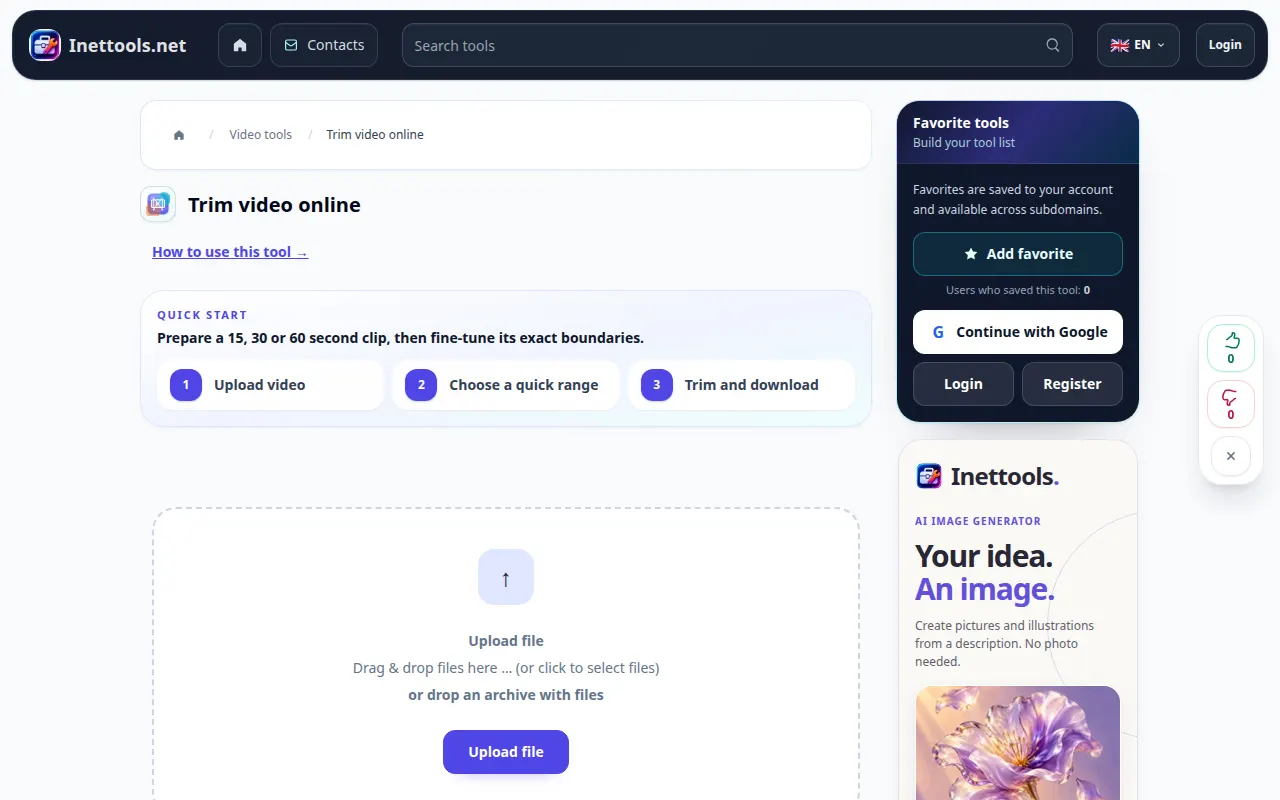
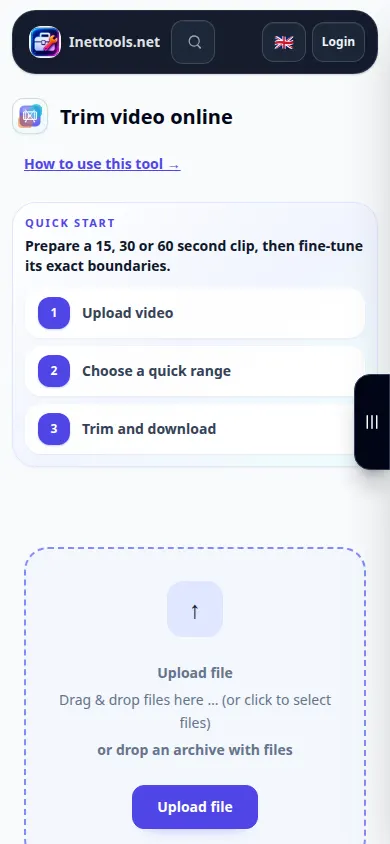
- Apri lo strumento di ritaglio video, scegli il video sorgente e attendi il caricamento del player.
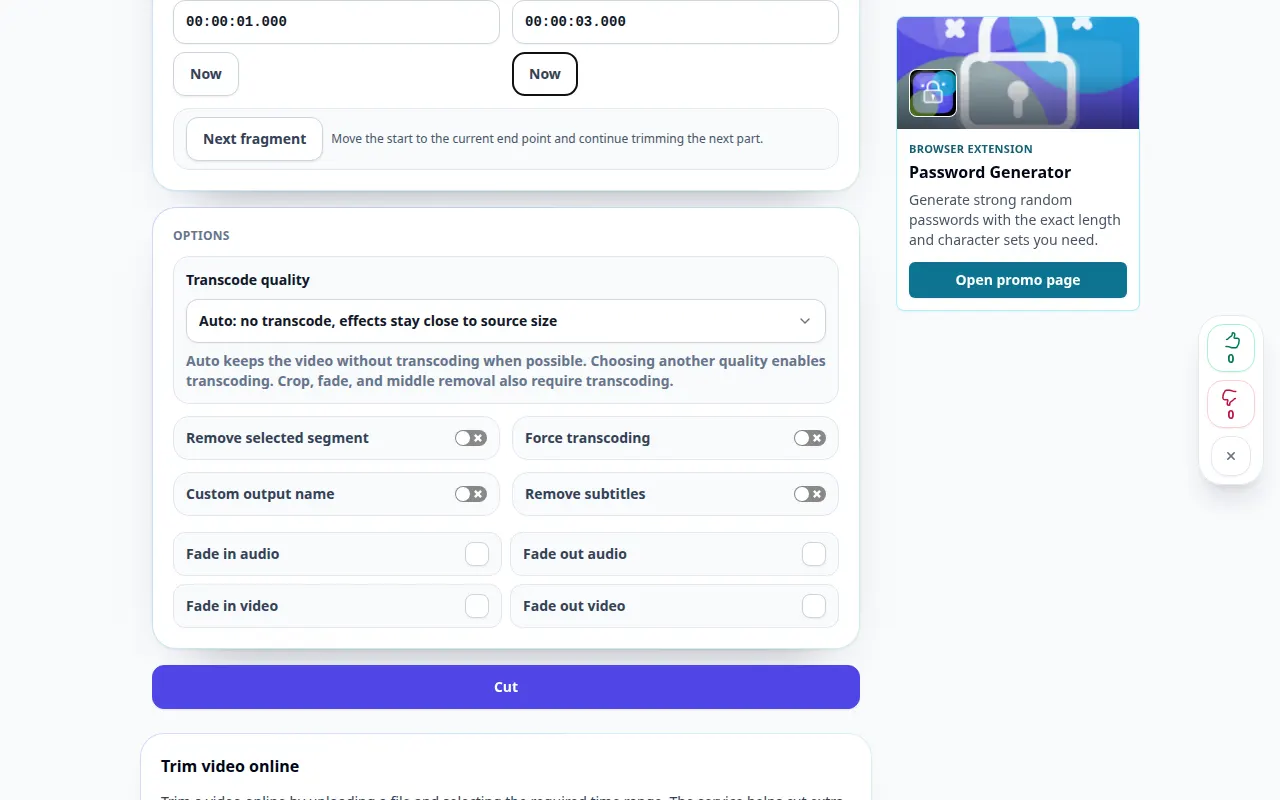
- Imposta l'inizio e la fine utilizzando la sequenza temporale o i campi dell'ora. La fine deve essere successiva all'inizio e rimanere all'interno della durata del video.
- Visualizza l'anteprima della sezione selezionata. Controlla il primo e l'ultimo momento e, se necessario, modifica i confini.
- Controlla tutte le impostazioni di output disponibili e la conferma dell'elaborazione, quindi inizia a tagliare. Attendi il completamento dell'operazione in coda.
- Riproduci la clip completata, controllane la durata e salvala sul tuo dispositivo.
Su un computer
I campi temporali aiutano con confini precisi; la timeline è utile per trovare rapidamente la scena. Utilizza lo schermo intero se hai bisogno di un'anteprima più grande.
Al telefono
Tocca i campi temporali per modifiche precise quando trascinare una maniglia della timeline è difficile. Mantieni il telefono attivo e la scheda in primo piano durante la preparazione.
In Safari su iPhone, apri il menu di condivisione e scegli Salva su file se il risultato si apre in una nuova scheda. In Android Chrome, controlla Download. Mantieni questa scheda aperta fino al termine dell'elaborazione.
Per un risultato migliore
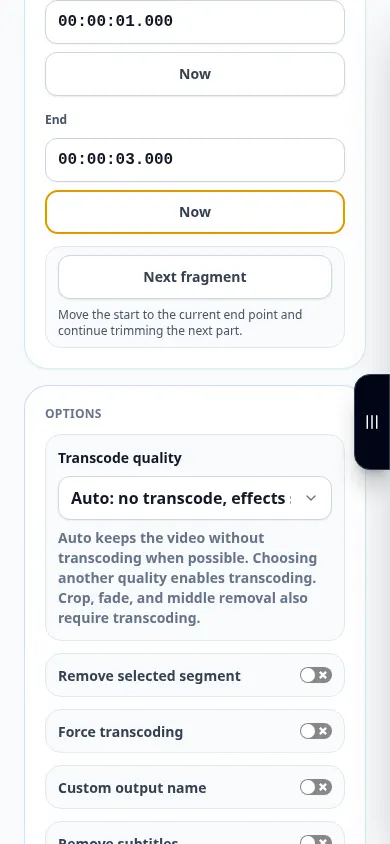
Per una clip da 00:00:01 a 00:00:03, la durata prevista è di circa due secondi. Osserva l'inizio e la fine dell'esportazione invece di fare affidamento solo sui marcatori.
Schermate e video
Dimostrazione da tavolo
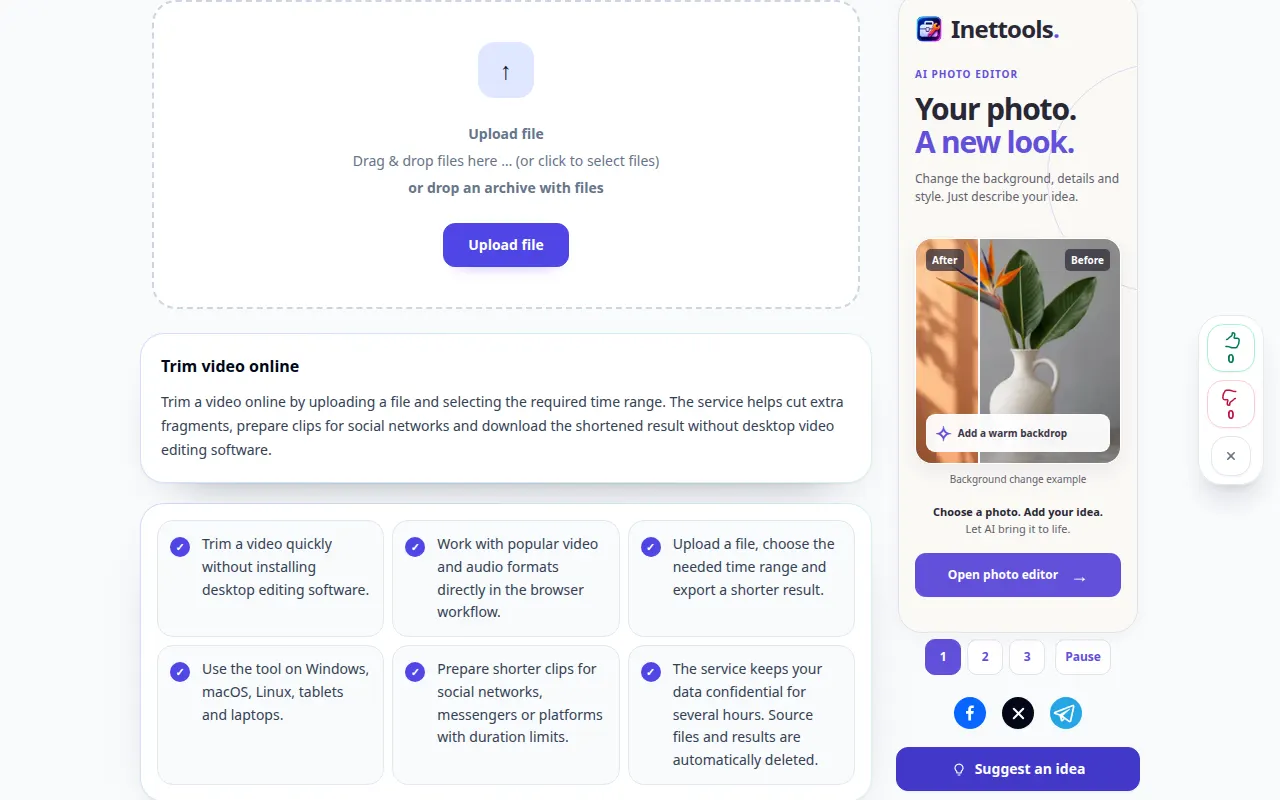
La registrazione mostra l'interfaccia inglese. Segui i passaggi tradotti sopra; i controlli sono nello stesso ordine. Questa breve registrazione mostra la selezione e le impostazioni del file prima dell'elaborazione. I passaggi precedenti spiegano come avviare l'elaborazione e salvare il risultato.
Dimostrazione telefonica
La registrazione mostra l'interfaccia inglese. Segui i passaggi tradotti sopra; i controlli sono nello stesso ordine. Questa breve registrazione mostra la selezione e le impostazioni del file prima dell'elaborazione. I passaggi precedenti spiegano come avviare l'elaborazione e salvare il risultato.
Domande e risoluzione dei problemi
Il taglio può essere leggermente diverso dai pennarelli?
La modalità di elaborazione disponibile e i fotogrammi chiave di origine possono influire sui limiti. Controlla la clip esportata e utilizza una modalità disponibile più precisa quando necessario.
Perché l'originale completo appare selezionato?
La selezione iniziale può coprire l'intero video. Imposta entrambi i limiti prima di iniziare se desideri solo una breve sezione.
Se vedi un messaggio che indica che il servizio è sovraccarico, attendi e riprova più tardi. Un tentativo fallito non significa che il file sorgente è cambiato.

