Guida aggiornata:
Leggere il testo con la codifica dei caratteri prevista e preparare una copia codificata correttamente.
Apri questa guida dal link «Come usare questo strumento» sotto il nome dello strumento. Include passaggi, schermate e video per computer e telefono.
Prima di iniziare
Conserva i byte originali. Un file già salvato con caratteri sostitutivi potrebbe avere perso informazioni.
Prova con un file dimostrativo — text-utf8.txt
Questi piccoli file sono stati creati per questa guida e non contengono dati personali.
Istruzioni passo passo
- Apri lo strumento di codifica e scegli il file o l'input di testo disponibile.
- Seleziona la codifica di origine quando la conosci o confronta i risultati del rilevamento offerti.
- Ispeziona le parole accentate o non latine per vedere se sono leggibili.
- Apri le opzioni di esportazione nel risultato, scegli la codifica di destinazione e rivedi i finali di riga o altre impostazioni di esportazione disponibili.
- Copia o salva il risultato, riaprilo con la codifica prevista e confronta alcune righe con la fonte.
Su un computer
Confronta fonte e risultato fianco a fianco e controlla una riga contenente caratteri accentati o non latini.
Al telefono
Incolla prima una breve sezione rappresentativa. Controlla la lingua della tastiera e la codifica scelta prima di copiare il risultato completo.
In Safari su iPhone, apri il menu di condivisione e scegli Salva su file se il risultato si apre in una nuova scheda. In Android Chrome, controlla Download. Mantieni questa scheda aperta fino al termine dell'elaborazione.
Per un risultato migliore
Un'ipotesi di codifica non è una prova. Confronta parole familiari e punteggiatura prima di salvare sull'originale.
Schermate e video
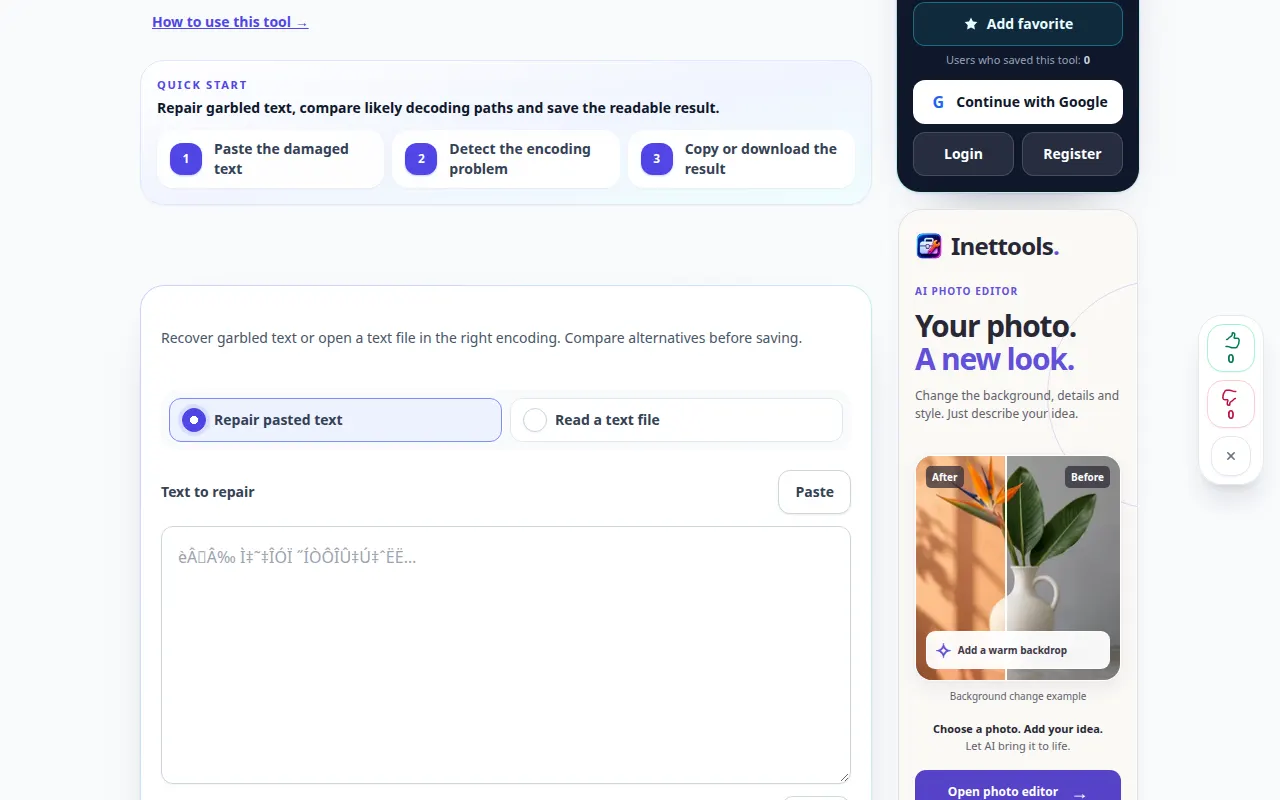
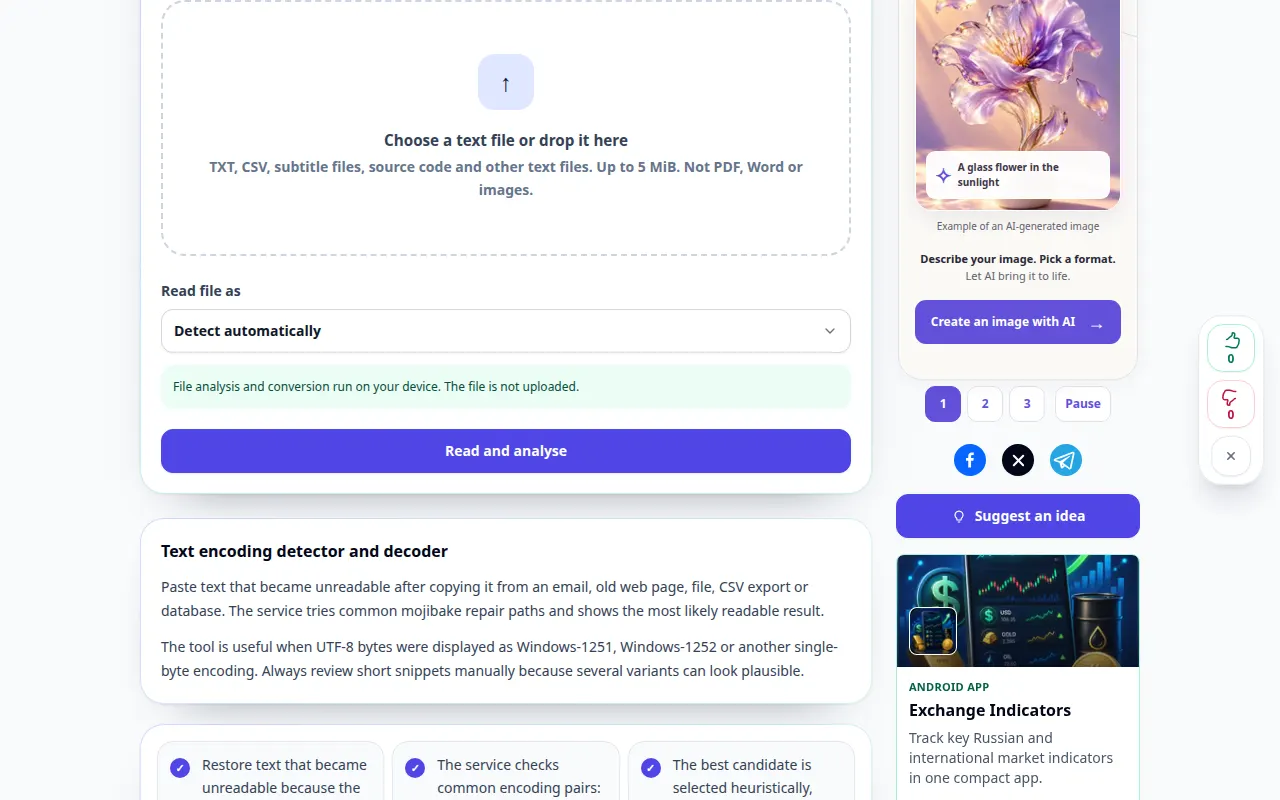
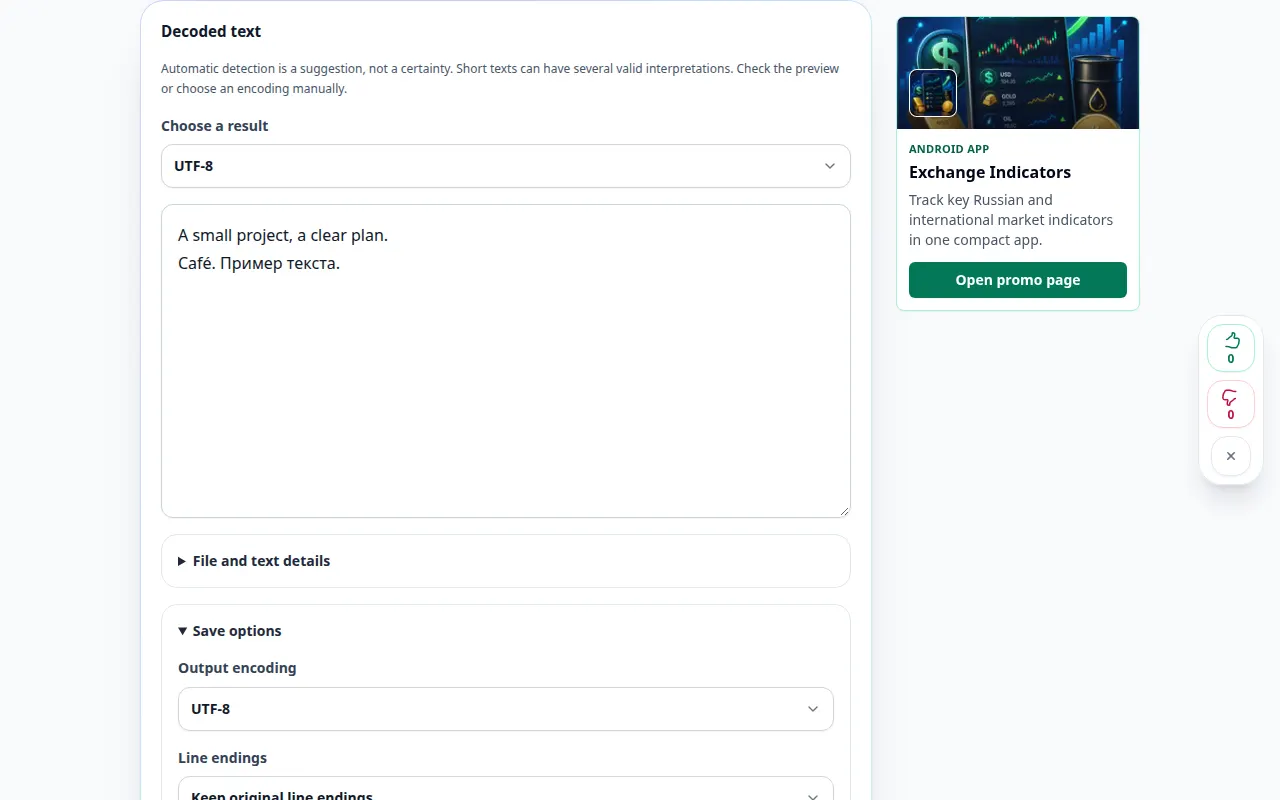
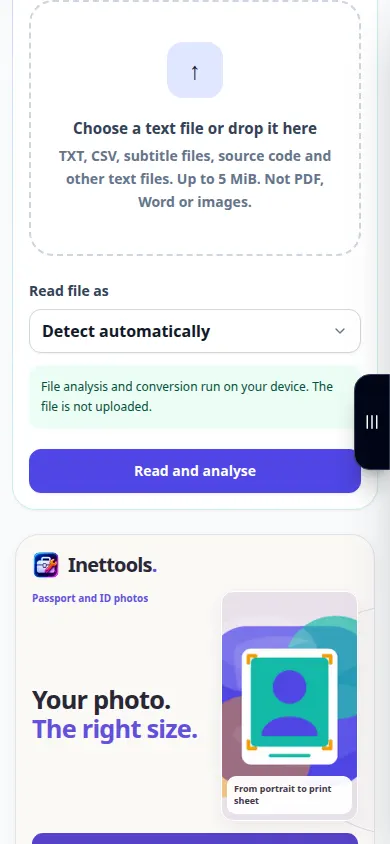
Dimostrazione da tavolo
La registrazione mostra l'interfaccia inglese. Segui i passaggi tradotti sopra; i controlli sono nello stesso ordine. Questa registrazione mostra un input dimostrativo e l'output risultante nello strumento.
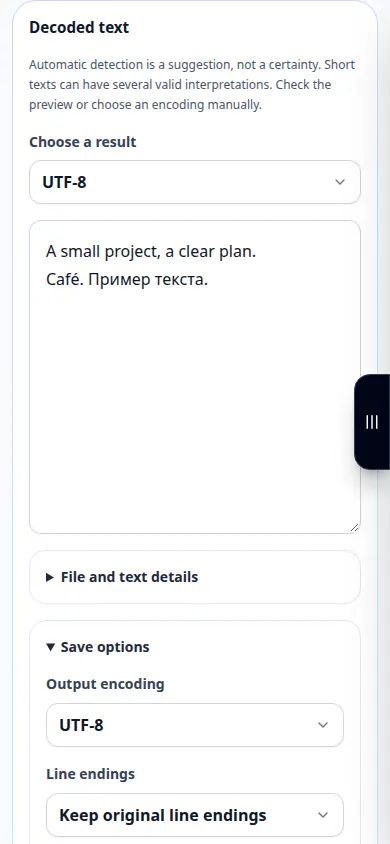
Dimostrazione telefonica
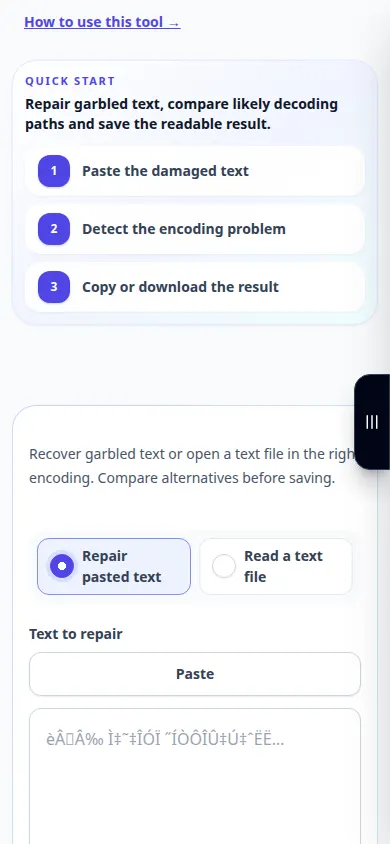
La registrazione mostra l'interfaccia inglese. Segui i passaggi tradotti sopra; i controlli sono nello stesso ordine. Questa registrazione mostra un input dimostrativo e l'output risultante nello strumento.
Domande e risoluzione dei problemi
Perché rimangono i punti interrogativi dopo la conversione?
I byte originali potrebbero essere già stati sostituiti quando il testo è stato salvato in modo errato. Prova una copia precedente non modificata.
È lo stesso che correggere il layout di una tastiera?
No. La codifica descrive byte e caratteri; la correzione del layout della tastiera modifica i caratteri digitati con la mappatura della tastiera errata.
Se vedi un messaggio che indica che il servizio è sovraccarico, attendi e riprova più tardi. Un tentativo fallito non significa che il file sorgente è cambiato.
